
【Linux】FTP服务器搭建
FTP服务器搭建
FTP安装前置步骤
安装ftp软件(已安装的话就不用再安装了,可以使用rpm -qa | grep vsftpd命令检测)
rpm -ivh /media/cdrom/Packages/vsftpd-3.0.2-28.el7.x86_64.rpm- 注意: 上述版本号会根据ISO文件的版本不同有所区别,Tab补全就行了。
启动vsftpd服务,并设为开机自启
systemctl start vsftpd
查看21端口:
netstat -ntl | grep 21
设为开机自启:
systemctl enable vsftpd
浏览器访问ftp://ip_or_hostname
如果连接超时,说明开启了防火墙,需要关闭防火墙服务并关闭开机自启:
systemctl stop firewalldsystwmctl disable firewalld如果连接需要账号密码:
vim /etc/vsftpd/vsftpd.conf
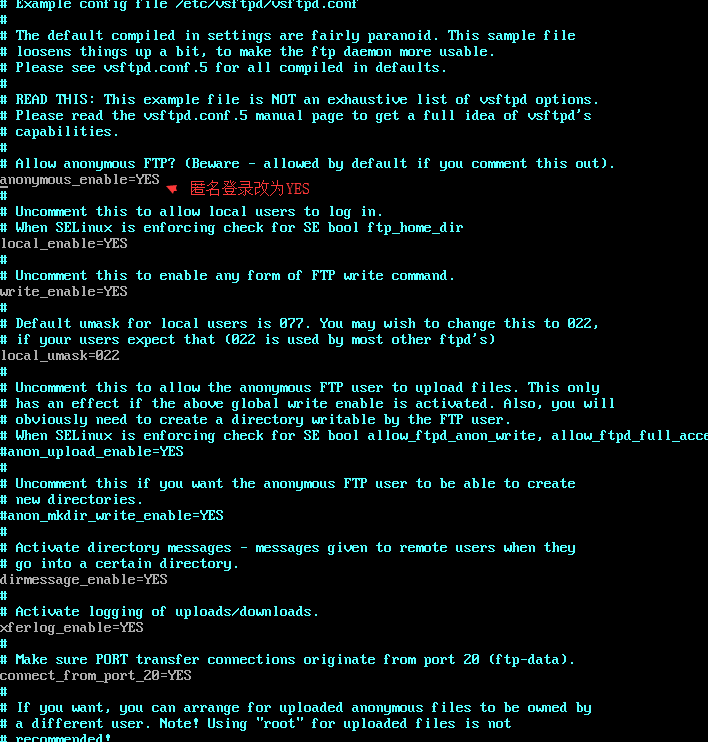
FTP设置用户名密码
一、创建新的Linux系统用户
在添加FTP用户之前,需要先在Linux系统中创建一个新的系统用户。可以使用以下命令来创建一个新的系统用户:
1 | useradd username |
其中linux如何添加ftp用户,username为你想要创建的用户名。接下来,需要为该用户设置密码:
1 | passwd username |
输入以上命令后,按照提示输入两遍密码即可。
二、安装FTP
1 | yum install vsftpd |
三、创建FTP用户并设置目录权限
1.创建FTP用户
使用以下命令来创建一个新的FTP用户linux 输入法,并指定该用户所属的组:
1 | sudo useradd -g ftp username |
其中,username为你想要创建的用户名。
2.设置目录权限
接下来,需要设置该FTP用户所能够访问的目录以及目录权限。可以使用以下命令来设置目录权限:
1 | sudo chown root:root /home/ftpuser/ |
四、配置FTP服务(这一步可以按照上图的来配置,我当时是只改了一个anonymous_enable=NO)
1.修改VSFTPD配置文件
使用以下命令来编辑VSFTPD配置文件:
1 | sudo vi /etc/vsftpd/vsftpd.conf |
在文件末尾添加以下内容:
1 | listen=YES |
其中adobe air linux,pasv_min_port和pasv_max_port是被动模式下数据传输所使用的端口范围,可以根据需要进行修改。
2.重启VSFTPD服务
使用以下命令来重启VSFTPD服务:
1 | sudo service vsftpd restart |
五、测试FTP连接和上传文件操作
Tips
- 最好在shell里面测试FTP
- 如果FTP不能访问,大概率是由于权限的问题
chown ftp:ftp /home/ftpuser/files/
All articles in this blog are licensed under CC BY-NC-SA 4.0 unless stating additionally.
 微信
微信 支付宝
支付宝