
大数据集群环境搭建(CDH版)
CDH集群搭建文档
一、环境要求
1.操作系统
1.1 软件依赖
- Python 2.7+,不支持Python 3(安装HUE需要)
- perl
- python-psycopg2 2.5.4+(安装HUE需要)
- iproute package
- RHEL7:iproute-3.10
- RHEL6:iproute-2.6
说明:通常这部分依赖环境操作系统已经自带,不需要手动安装。
1.2 系统版本
- RHEL系列:6.10,6.9,6.8,7.2,7.3,7.4,7.5
- SELS:12 SP3,12 SP2
- Ubuntu系列:16.04 LTS
1.3 文件系统
- ext3
- ext4
- XFS
- S3
Kudu仅支持ext4和XFS文件系统。
不支持NFS和NAS存储。
1.4 文件访问记录
(挂载磁盘需要配置)
Cloudera建议禁用该项功能,可以提升磁盘性能。
配置/etc/fstab文件:
1 | /dev/sdb1 /data1 ext4 defaults,noatime 0 0 |
不重启即生效命令:
1 | mount -o remount /data1 |
1.5 nproc配置
配置文件位置/etc/security/limits.conf,Cloudera Manager通常会自动配置该文件,但是该项配置可能会被/etc/security/limits.d/目录下的文件覆盖掉。确保nproc限制设置的足够高,比如65536或者262144。
二、数据库要求
Cloudera Manager和CDH内置嵌入式PostgreSQL数据库,用于非生产环境。生产环境不支持PostgreSQL数据库,必须为集群配置专用外部数据库。
注意:
- 数据库需要使用UTF8编码。对于MySQL和MariaDB,必须使用UTF8编码,而不是utf8mb4;
- 对于MySQL5.7,必须要额外安装MySQL-shared-compat或者MySQL-shared包
版本要求:
- MySQL:5.7
- MariaDB:5.5,10.0
- PostgreSQL:8.4,9.2,9.4
- Oracle:12C
三、Java要求
仅支持Oracle 64位JDK8,不支持JDK7,JDK9。
版本要求:最低要求1.8u31,推荐1.8u74,1.8u91,1.8u102,1.8u111,1.8u121,1.8u131,1.8u162
四、网络以及安全要求
CDH不支持IPv6,操作系统必须要禁用IPv6
setenforce 0
集群主机必须正确配置/etc/hosts文件
应该包含集群中所有主机的主机名和对应IP地址
不能含有大写主机名
不能有重复的IP地址
SELinux不得阻止Cloudera Manager或者CDH的操作
防火墙必须被禁用或者放开CDH集群所使用的端口
对于RHEL或者CENTOS,/etc/sysconfig/network文件中必须包含正确的主机名
五、浏览器要求
- Chrome:63+
- Firefox:59+
- Safari
- IE:11+
- Edge:41+
六、组件版本
| 组件名称 | 组件版本 |
|---|---|
| Apache Avro | 1.8.2 |
| Apache Flume | 1.8.0 |
| Apache Hadoop | 3.0.0 |
| Apache HBase | 2.0.0 |
| HBase Indexer | 1.5 |
| Apache Hive | 2.1.1 |
| Hue | 4.2.0 |
| Apache Impala | 3.0.0 |
| Apache Kafka | 1.0.1 |
| Kite SDK | 1.0.0 |
| Apache Kudu | 1.6.0 |
| Apache Solr | 7.0.0 |
| Apache Oozie | 5.0.0 |
| Apache Parquet | 1.9.0 |
| Parquet-format | 2.3.1 |
| Apache Pig | 0.17.0 |
| Apache Sentry | 2.0.0 |
| Apache Spark | 2.2.0 |
| Apache Sqoop | 1.4.7 |
| Apache ZooKeeper | 3.4.5 |
七、安装之前
7.1 网络相关配置
- 设置唯一主机名:
hostnamectl set-hostname new-hostname - 配置
/etc/hosts - 检测主机名与IP是否正确对应
7.2 禁用防火墙
- 停止防火墙:
systemctl stop firewalld - 关闭防火墙开机自启动:
systemctl disable firewalld
7.3设置SELinux执行模式
- 检查SELinux模式:getenforce,如果输出permissive或者disabled,你可以跳过该步骤,如果输出enforcing,则需要继续下面的操作步骤。
- 编辑/etc/selinux/config(在某些操作系统可能是/etc/sysconfig/selinux)文件,将SELINUX=enforcing修改为SELINUX=permissive,保存该文件。
- 重启操作系统生效或者执行:setenforce 0临时禁用SELinux。
- 当CDH安装部署完成之后,可以重新启用SELinux,修改SELinux配置文件,然后执行:setenforce 1命令。
7.4配置局域网内yum源(内网必备)
已有,可忽略此步骤
安装Cloudera Manager需要很多依赖包,强烈建议搭建一个局域网内yum源,在集群中某一个节点上部署即可。
国内有很多Yum的镜像源,比如阿里、网易等等,速度很快,使用着很方便。
但是,有些公司的生产环境是不能连接外网的,这样的环境下,不作一些措施的话,在CentOS上安装软件会很麻烦,依赖包的问题会很让人头疼。
所以最好是搭建一个局域网内yum仓库源。
7.4.1 准备工作
需要预先下载好Everything的CentOS7安装光盘包,Everything版的软件包比较全。
这里以CentOS7.6为例:
http://mirrors.aliyun.com/centos/7.6.1810/isos/x86_64/
7.4.2 配置FTP服务器
首先创建挂载目录
mkdir /media/cdrom- 挂载ISO文件
使用VMware安装的虚拟机挂载方式,需要先确认好虚拟机已经连接上ISO文件:
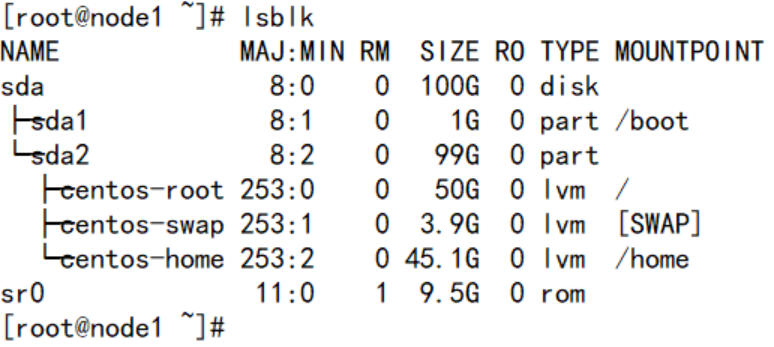
mount -t auto /dev/sr0 /media/cdrom
非CentOS7虚拟机,先上传ISO文件到某一目录,再挂载:
mount -t iso9660 -o loop /upload/CentOS-7-x86_64-Everything-1810.iso /media/cdrom
安装ftp软件(已安装的话就不用再安装了,可以使用rpm -qa | grep vsftpd命令检测)
rpm -ivh /media/cdrom/Packages/vsftpd-3.0.2-28.el7.x86_64.rpm- 注意: 上述版本号会根据ISO文件的版本不同有所区别,Tab补全就行了。
启动vsftpd服务,并设为开机自启
systemctl start vsftpd
查看21端口:
netstat -ntl | grep 21
设为开机自启:
systemctl enable vsftpd
浏览器访问ftp://ip_or_hostname
如果连接超时,说明开启了防火墙,需要关闭防火墙服务并关闭开机自启:
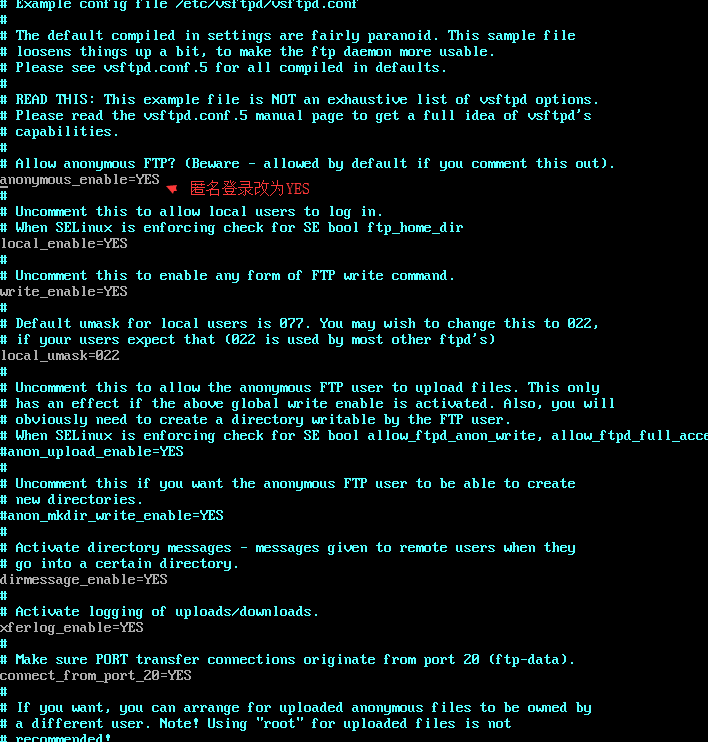
systemctl stop firewalldsystwmctl disable firewalld如果连接需要账号密码:
vim /etc/vsftpd/vsftpd.conf
部署yum仓库到ftp服务器
将安装光盘中的文件复制到ftp文件夹/var/ftp/pub/下
1 | 只复制两个目录(Packages,repodata)、一个文件(RPM-GPG-KEY-CentOS7)即可: |
7.4.3配置yum仓库文件
备份原有的yum仓库文件
cp -rvf /etc/yum.repo.d /upload/
删除原有yum仓库配置文件
rm -rf /etc/yum.repo.d/\*
编辑新的yum仓库文件
1 | cd /etc/yum.repo.d |
保存后,执行
yum clean all- Loaded plugins: fastestmirror, langpacks
- Cleaning repos: ftp
- Cleaning up everything
- Cleaning up list of fastest mirrors
生成缓存
yum makecache- Loaded plugins: fastestmirror, langpacks
- ftp | 3.6 kB 00:00:00
- (1/4): ftp/group_gz | 155 kB 00:00:00
- (2/4): ftp/filelists_db | 6.6 MB 00:00:00
- (3/4): ftp/primary_db | 5.6 MB 00:00:00
- (4/4): ftp/other_db | 2.4 MB 00:00:00
- Determining fastest mirrors
- Metadata Cache Created
然后就可以愉快的在内网环境下使用 yum -y install package_name 来安装软件啦!!
7.5配置NTP服务
集群中所有节点的时间必须要保持同步,可以选择集群中其中一个节点作为ntp服务端,其余节点作为客户端。
- 安装ntp软件:yum -y install ntp
- 配置ntp服务端/etc/ntp.conf
- 配置ntp客户端/etc/ntp.conf
- 启动ntp服务:systemctl start ntpd
- 配置开机自启动:systemctl enable ntpd
- 同步客户端时间与服务端时间相同:ntpdate -u <ntp-server>
集群中所有节点必须保持时间同步,如果时间相差较大会引起问题(如HBase服务无法正常启动)
实现方法:master节点作为ntp服务器,对其它节点提供时间同步服务。 所有其它节点以master节点为基础同步时间。
1.所有节点安装相关ntp组件
# yum install ntp/或者手动安装rpm包
2.所有节点设置时区,中国上海:
# timedatectl set-timezone Asia/Shanghai
3.启动ntp,以及设置开机启动
# systemctl start ntpd
# systemctl enable ntpd
4.在master节点上设置现在的准确时间
# date -s “2019-02-19 16:00:00”
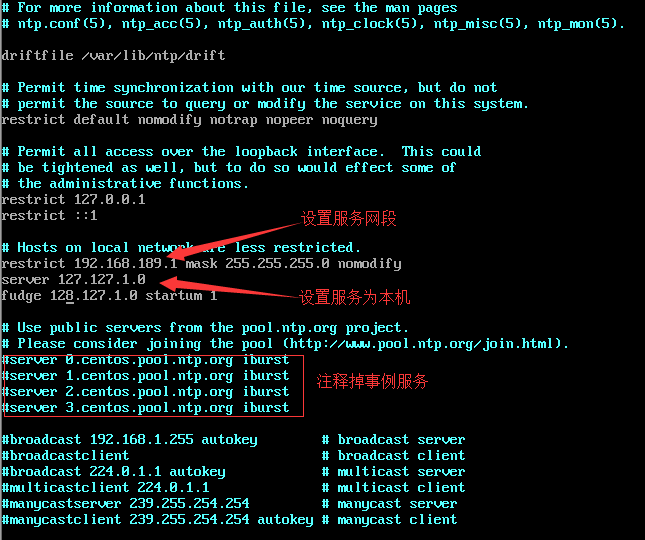
5.配置ntp服务器(master1节点)
# vim /etc/ntp.conf
配置示例:
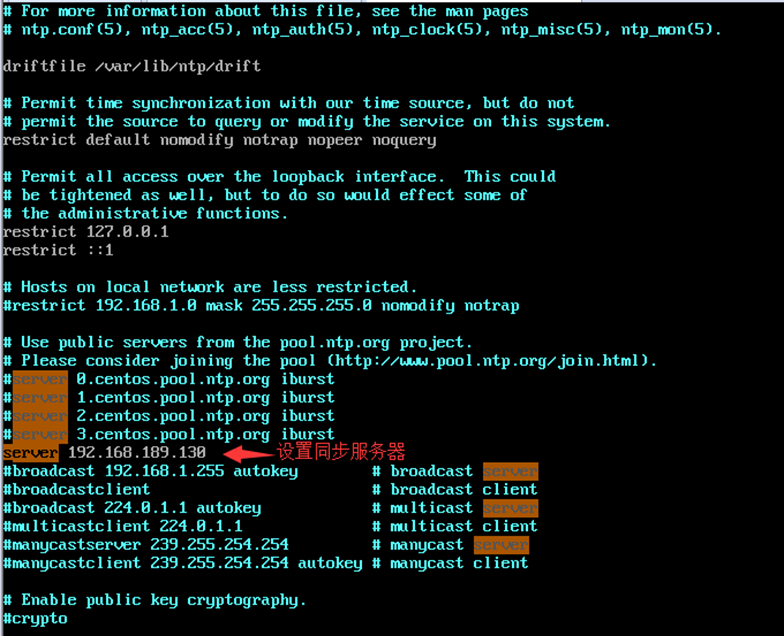
6.在其它节点上设置ntp客户端
# vim /etc/ntp.conf
配置示例:
7.配置文件修改完毕后,重启ntp服务
# systemctl restart ntpd
8.在其它节点上手动同步master的时间
# ntpdate -u 192.168.189.130
9.查看同步状态(可能需要稍等一会才能同步上)
# ntpstat

7.6 安装jdk8
集群所有节点都要安装。(JAVA_HOME必须是在/usr/java/否则找不到java_home)
1.查看系统自带java版本,如果已安装就先卸载掉
1 | java -version |
2.安装Oracle官网下载jdk的rpm安装包,并使用rpm -ivh packageName安装:
3.修改环境变量
1 | vim /etc/profile |
添加如下(使用rpm安装的java在/usr/java/jdk1.8XXXX)
1 | export JAVA_HOME=/usr/local/jdk1.8.0_241 |
4.执行命令使环境变量生效
1 | source /etc/profile |
5.测试
1 | java -version |

7.7 安装mysql5.7
只需要在集群中某一个节点上安装即可。
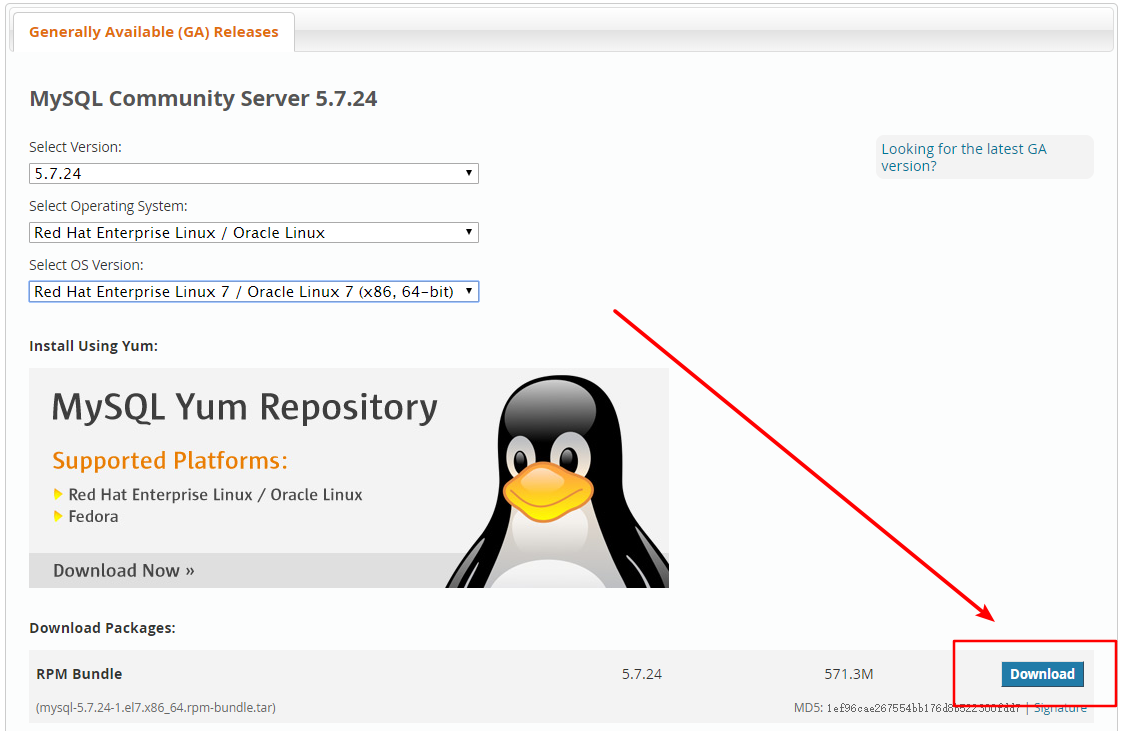
文件准备:mysql-5.7.24-1.el7.x86_64.rpm-bundle.tar
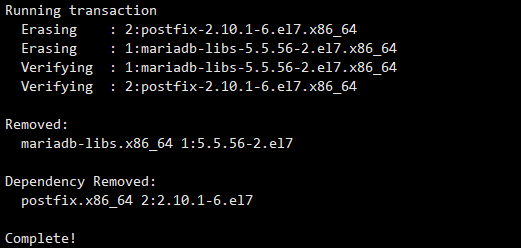
- 首先卸载操作系统可能会自带的mariadb-libs
1 | yum -y remove mariadb-libs |
- 解压mysql rpm-bundle tar包
1 | tar -xvf mysql-5.7.24-1.el7.x86_64.rpm-bundle.tar |
开始安装mysql
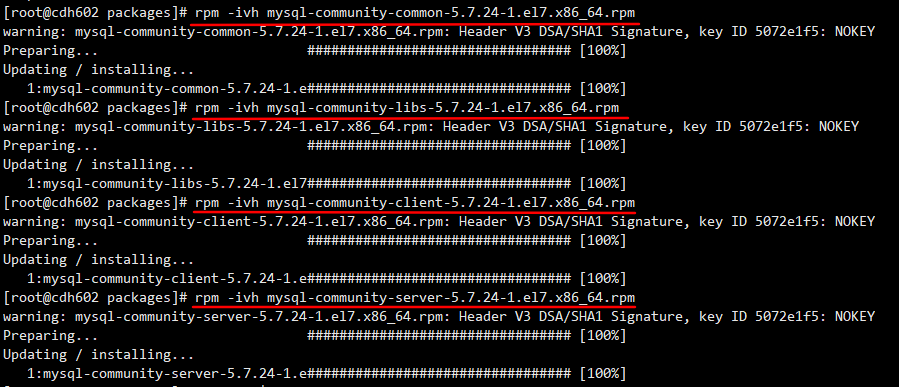
一定要按照下面的顺序来安装,否则会安装不成功:
1 | rpm -ivh mysql-community-common-5.7.24-1.el7.x86_64.rpm |

- 启动mysql服务
1 | systemctl start mysqld |
如果无法启动,则需要修改mysql数据目录所有者:
chown -R mysql:mysql /var/lib/mysql/查看root用户初始密码
1 | grep password /var/log/mysqld.log |

- 登录mysql修改root密码
1 | mysql -uroot -p |
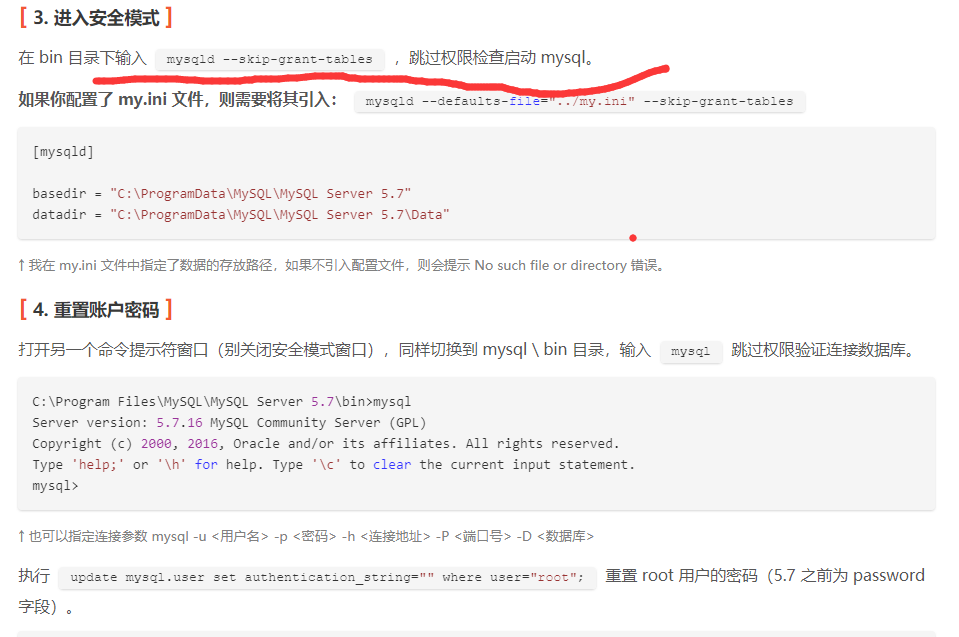
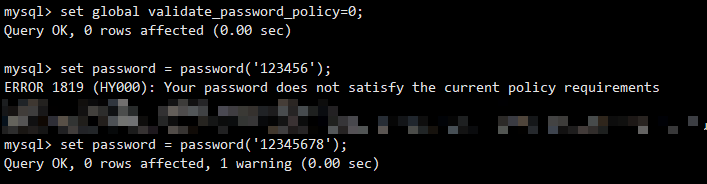
如果密码复杂度不够,则会禁止修改,默认密码规则为:包含数字、大小写字母、特殊字符,同时还有长度要求:
1 | mysql> set password = password('123456'); |
可以通过修改全局参数来解决,但是还是要求密码长度至少为8位:
1 | mysql> set global validate_password_policy=0; |
设置远程登录权限
1 | grant all privileges on *.* to 'root'@'%' identified by '123456'; |

- 如果上述设置远程登录权限出现错误
1 | MySQL ERROR 3009 (HY000): Column count of mysql.user is wrong. Expected 45, found 42. Created with MySQL 50560, now running 50729. Please use mysql_upgrade to fix this error. |
解决方案:
mysql_upgrade -uroot -p
报错原因:
- 由于升级了数据库
修改mysql数据库默认编码
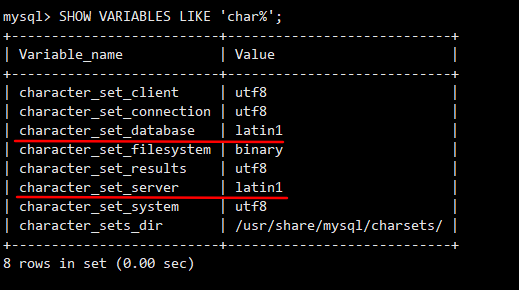
查看原数据库编码:
mysql> SHOW VARIABLES LIKE 'char%';可以看到数据库和服务端的编码都还不是utf8:
- 如果上述查看数据库编码出现错误:
1 | ERROR 1682 (HY000): Native table 'performance_schema'.'session_variables' has the wrong structure |
解决方案:
set @@global.show_compatibility_56=ON;
报错原因:
- 从mysql5.7.6开始information_schema.global_status已经开始被舍弃,为了兼容性,此时需要打开 show_compatibility_56
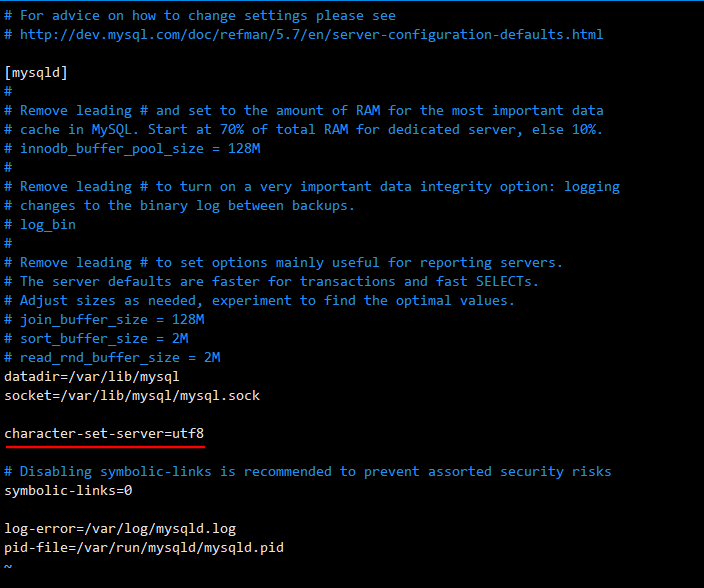
编辑/etc/my.cnf文件,在[mysqld]下面添加一行character-set-server=utf8;
1 | vim /etc/my.cnf |
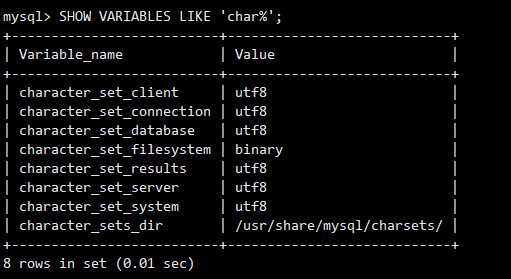
- 再次检查编码:
- MySQL5.7安装配置完毕!
二、安装步骤
说明:所有操作都是在root用户下进行的。
2.1文件下载
首先一些安装CDH6集群的必须文件要先在外网环境先下载好。
Cloudera Manager 6.0.1
CM6 RPM:https://archive.cloudera.com/cm6/6.0.1/redhat7/yum/RPMS/x86_64/
需要下载该链接下的所有RPM文件,由于jdk1.8我在环境准备部分已经手动安装了,所以可以不用下载RPMS/x86_64/目录下的jdk包oracle-j2sdk1.8-1.8.0+update141-1.x86_64.rpm,但是其他4个rpm包一定要下载,保存到cloudera-repos目录下。
ASC文件:https://archive.cloudera.com/cm6/6.0.1/allkeys.asc
同时还需要下载一个asc文件,同样保存到cloudera-repos目录下:
mkdir /upload/cloudera-repos -p

MySQL JDBC驱动
要求使用5.1.26以上版本的jdbc驱动,可点击这里直接下载mysql-connector-java-5.1.47.tar.gz
CDH 6.0.1
CDH6 Parcels:https://archive.cloudera.com/cdh6/6.0.1/parcels/
需要下载CDH-6.0.1-1.cdh6.0.1.p0.590678-el7.parcel和manifest.json这两个文件
2.2配置Cloudera Manager yum库
1 | 注意:不要尝试使用FTP搭建CM的YUM库! |
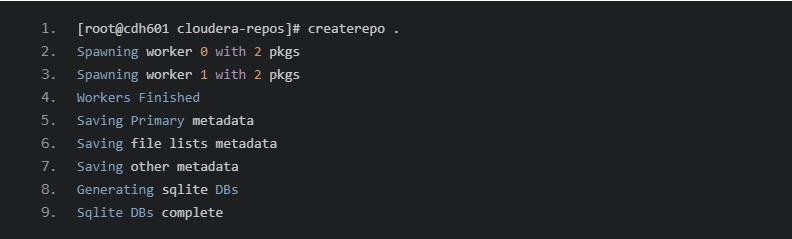
生成RPM元数据:
createrepo .
- 返回上级目录:
cd ..
- 然后将cloudera-repos目录移动到httpd的html目录下:
1 | mv cloudera-repos /var/www/html/ |
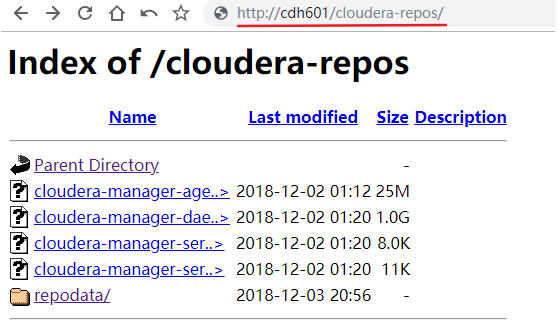
确保可以通过浏览器查看到这些RPM包:
我这里浏览器地址为:
1 | http://192.168.88.161/cloudera-repos/ |
接着在Cloudera Manager Server主机上创建cm6的repo文件(要把哪个节点作为Cloudera Manager Server节点,就在这个节点上创建repo文件):
1 | cd /etc/yum.repos.d |
添加如下内容:
1 | [cloudera-manager] |

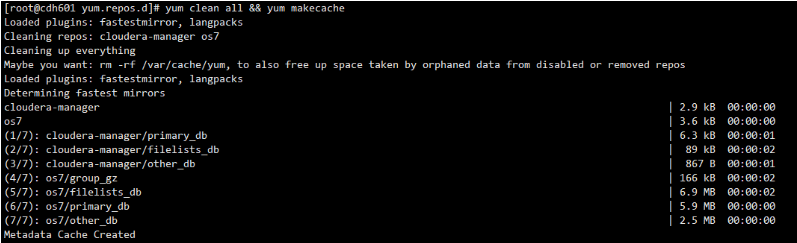
保存,退出,然后执行yum clean all && yum makecache命令:
2.3安装Cloudera Manager Server
这一步只需要在CM Server节点上操作。
执行下面的命令:
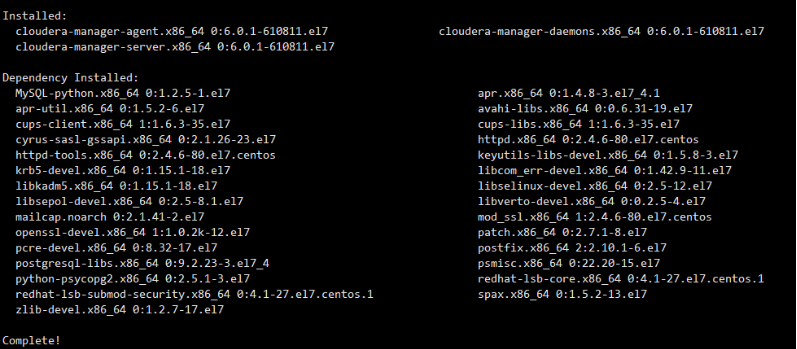
yum install cloudera-manager-daemons cloudera-manager-agent cloudera-manager-server
将会需要很多依赖包,所以说还是有必要搭一个局域网内yum源的:
2.4配置本地Parcel存储库
1 | Cloudera Manager Server安装完成后,进入到本地Parcel存储库目录: |
最终/opt/cloudera/parcel-repo目录内容如下:

2.5 安装数据库
MySQL的安装在环境准备部分中已经有说明,这里就跳过MySQL安装了。
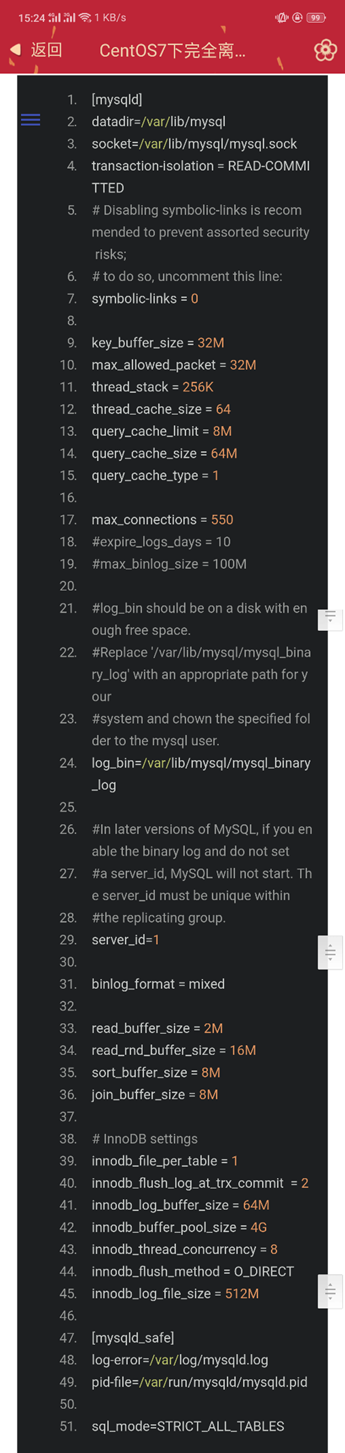
1 | vim /etc/my.cnf |
数据库配置
1 | # For advice on how to change settings please see |
2.6配置mysql jdbc驱动
1 | 从前面下载好的mysql-connector-java-5.1.47.tar.gz包中解压出mysql-connector-java-5.1.47-bin.jar文件,将mysql-connector-java-5.1.47-bin.jar文件上传至CM Server节点上的/usr/share/java/目录下并重命名为mysql-connector-java.jar(如果/usr/share/java/目录不存在,需要手动创建): |
2.7创建CDH所需要的数据库
根据所需要安装的服务参照下表创建对应的数据库以及数据库用户,数据库必须使用utf8编码,创建数据库时要记录好用户名及对应密码:
| 服务名 | 数据库名 | 用户名 |
|---|---|---|
| Cloudera Manager Server | scm | scm |
| Activity Monitor | amon | amon |
| Reports Manager | rman | rman |
| Hue | hue | hue |
| Hive Metastore Server | metastore | hive |
| Sentry Server | sentry | sentry |
| Cloudera Navigator Audit Server | nav | nav |
| Cloudera Navigator Metadata Server | navms | navms |
| Oozie | oozie | oozie |
我这里就先创建4个数据库及对应用户:
1 | create database scm default character set utf8 default collate utf8_general_ci; |
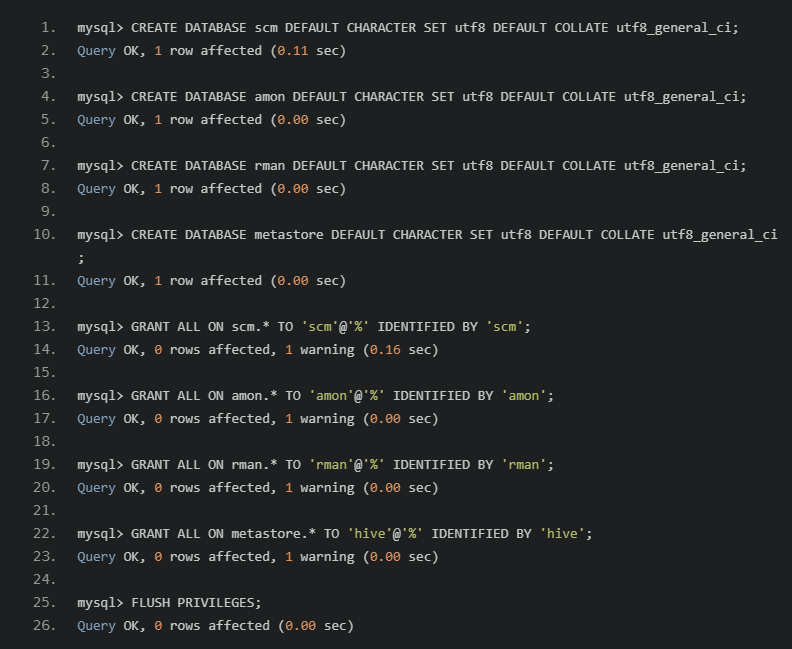
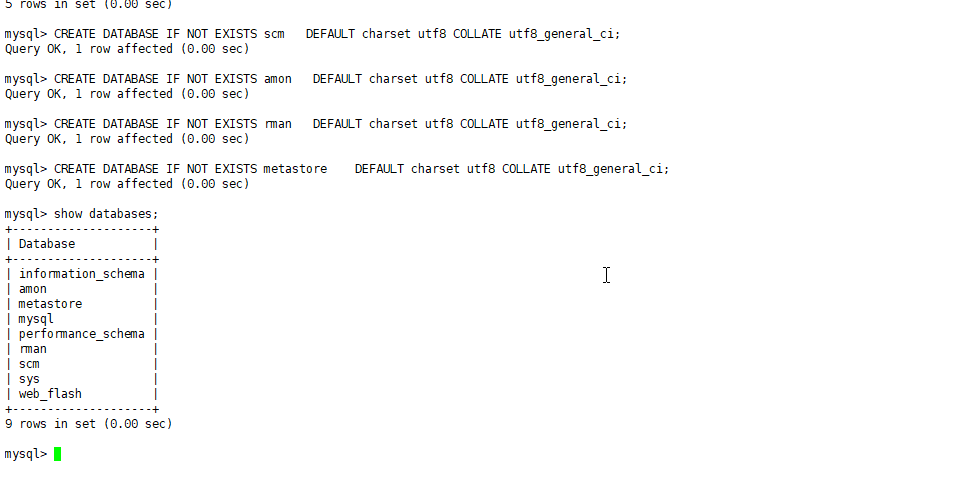
注意 要是用5.7.tar.gz安装包安装的mysql用以上命令创建数据库回报语法错误

用一下语法格式
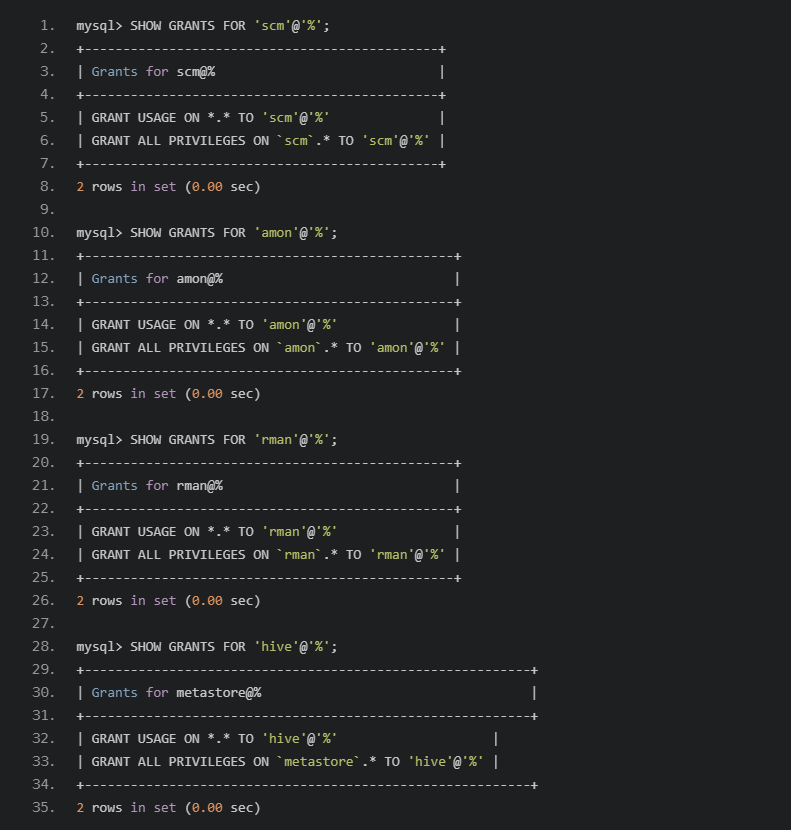
查看授权是否正确:
1 | show grants for 'scm'@'%'; |
2.8设置Cloudera Manager 数据库
在这一步区分mysql是否和cdh安装在一台服务器上面的。
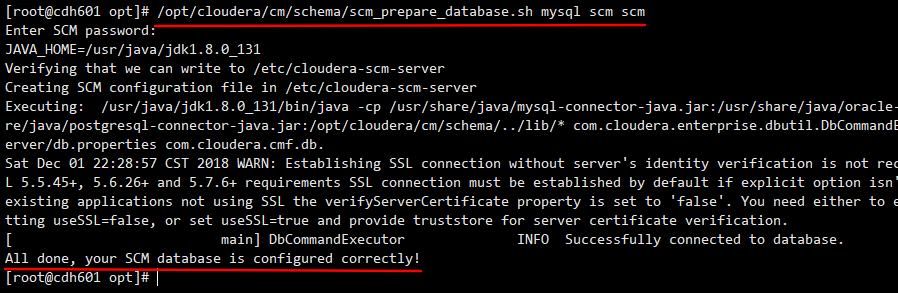
Cloudera Manager Server包含一个配置数据库的脚本。
如果mysql数据库与CM Server是同一台主机
执行命令:
/opt/cloudera/cm/schema/scm_prepare_database.sh mysql scm scm上述命令执行之后,需要输入scm用户的密码:直接写scm就行

类似于:

- 如果mysql数据库与CM Server不在同一台主机上
- 执行命令:/opt/cloudera/cm/schema/scm_prepare_database.sh mysql -h 192.168.88.161 –scm-host 192.168.88.161 scm scm
- 将上述ip换成CM 主节点ip地址
2.9安装CDH节点
启动Cloudera Manager Server服务
systemctl start cloudera-scm-server
然后等待Cloudera Manager Server启动,可能需要稍等一会儿,可以通过命令
tail -f /var/log/cloudera-scm-server/cloudera-scm-server.log去监控服务启动状态。
当看到INFO WebServerImpl:com.cloudera.server.cmf.WebServerImpl: Started Jetty server.日志打印出来后,说明服务启动成功,可以通过浏览器访问Cloudera Manager WEB界面了。
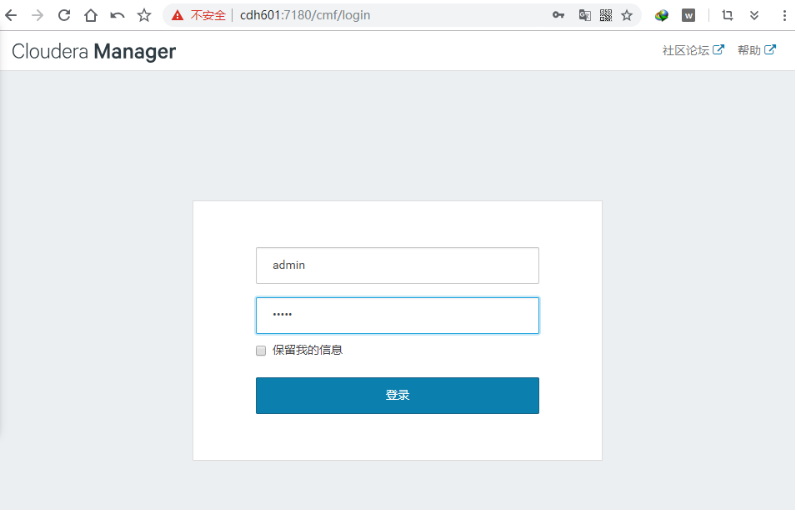
访问Cloudera Manager WEB界面
打开浏览器,访问地址:http://192.168.88.161:7180,默认账号和密码都为admin:
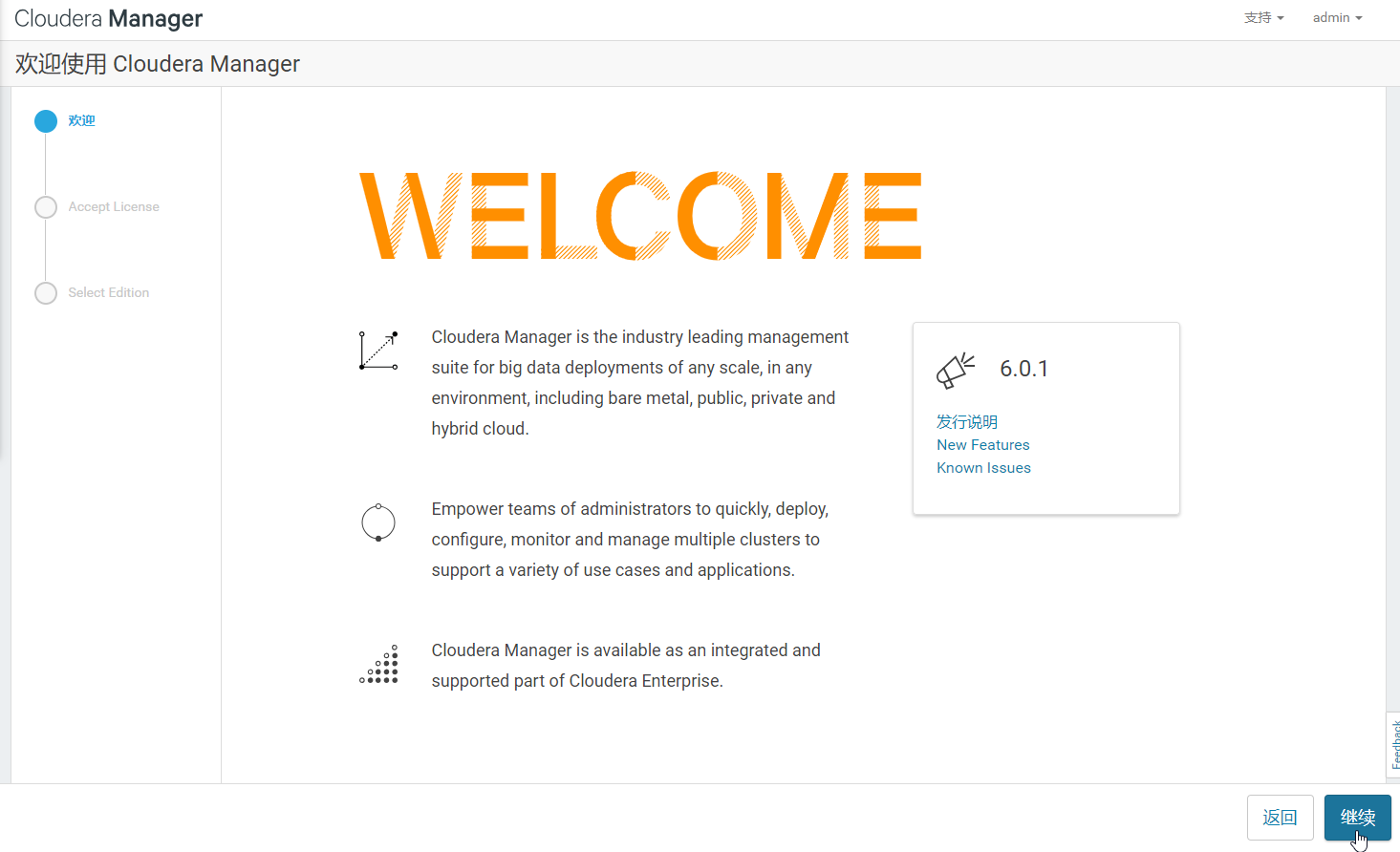
欢迎页面
首先是Cloudera Manager的欢迎页面,点击页面右下角的【继续】按钮进行下一步:
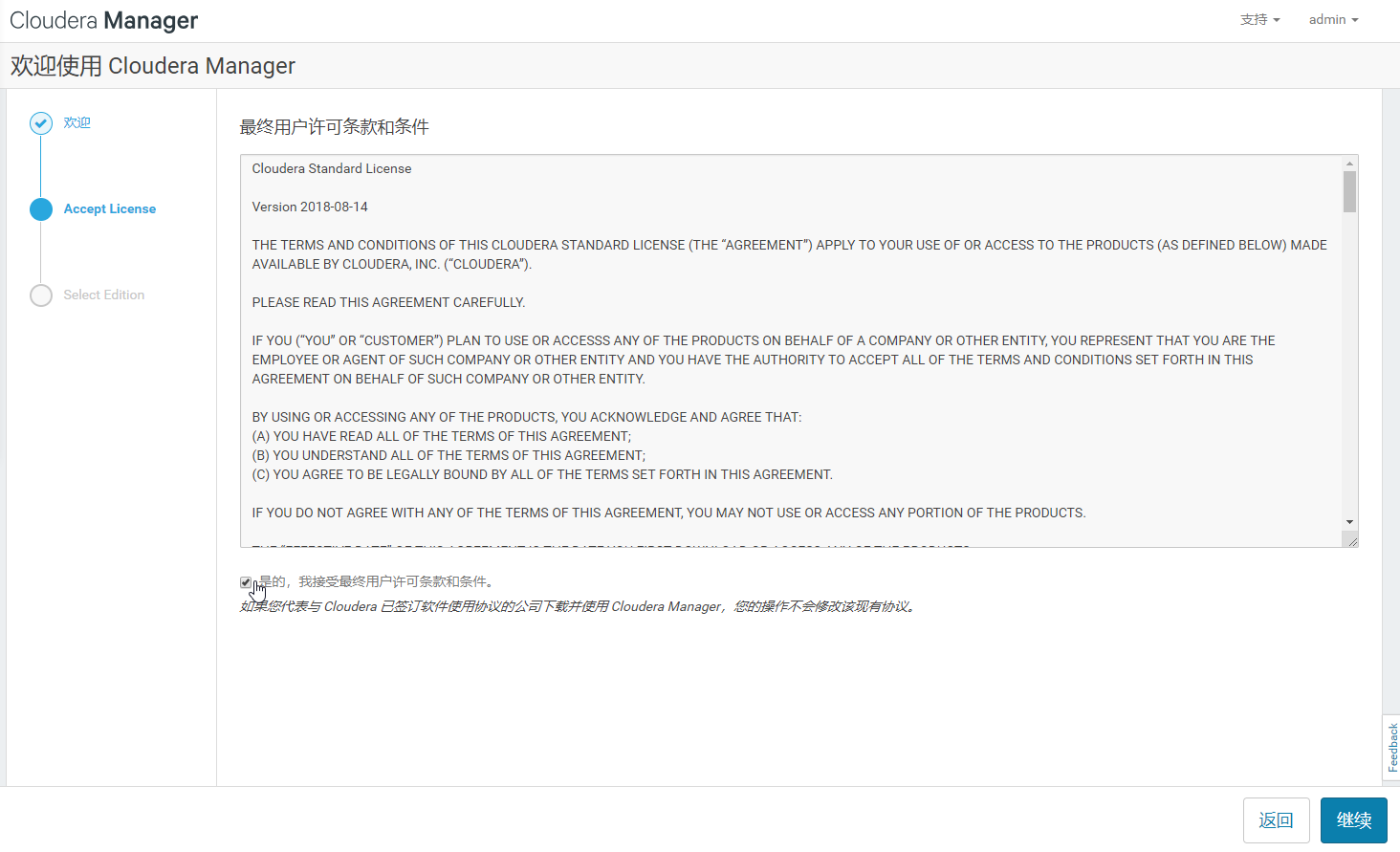
接受条款
勾选接受条款,点击【继续】进行下一步:
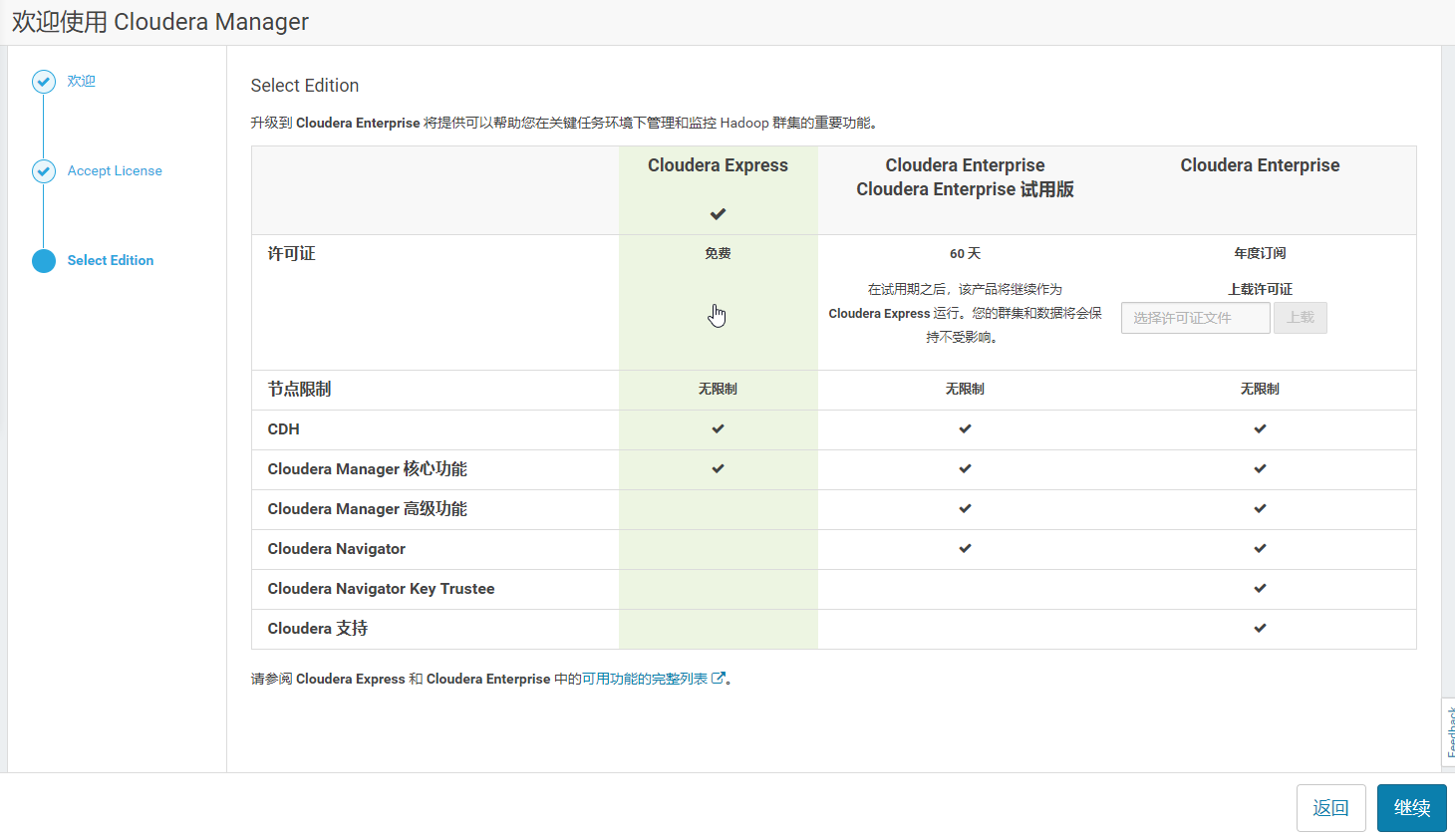
版本选择
这里我就选择免费版了:
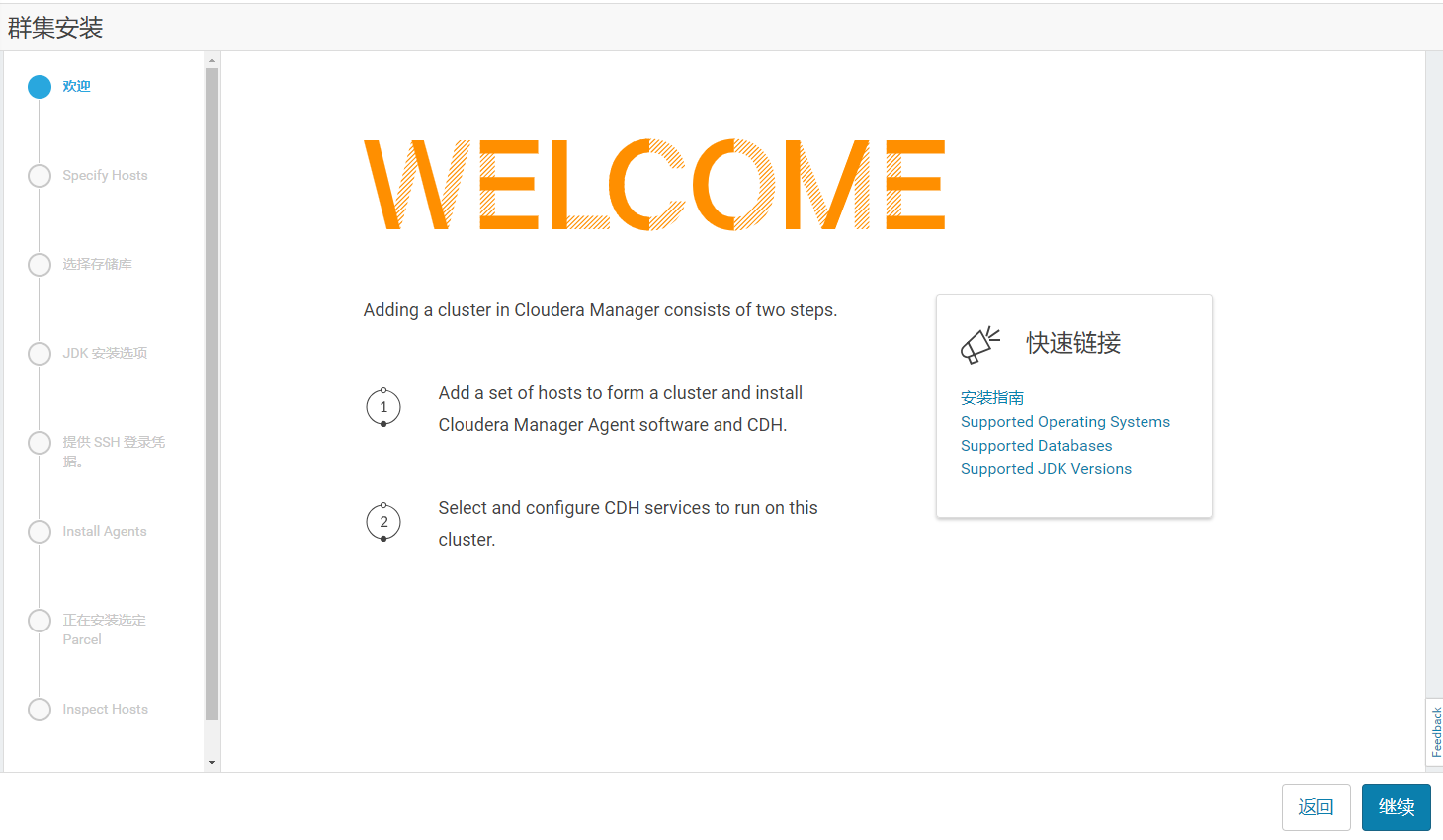
第二个欢迎界面
选择版本以后会出现第二个欢迎界面,不过这个是安装集群的欢迎页:
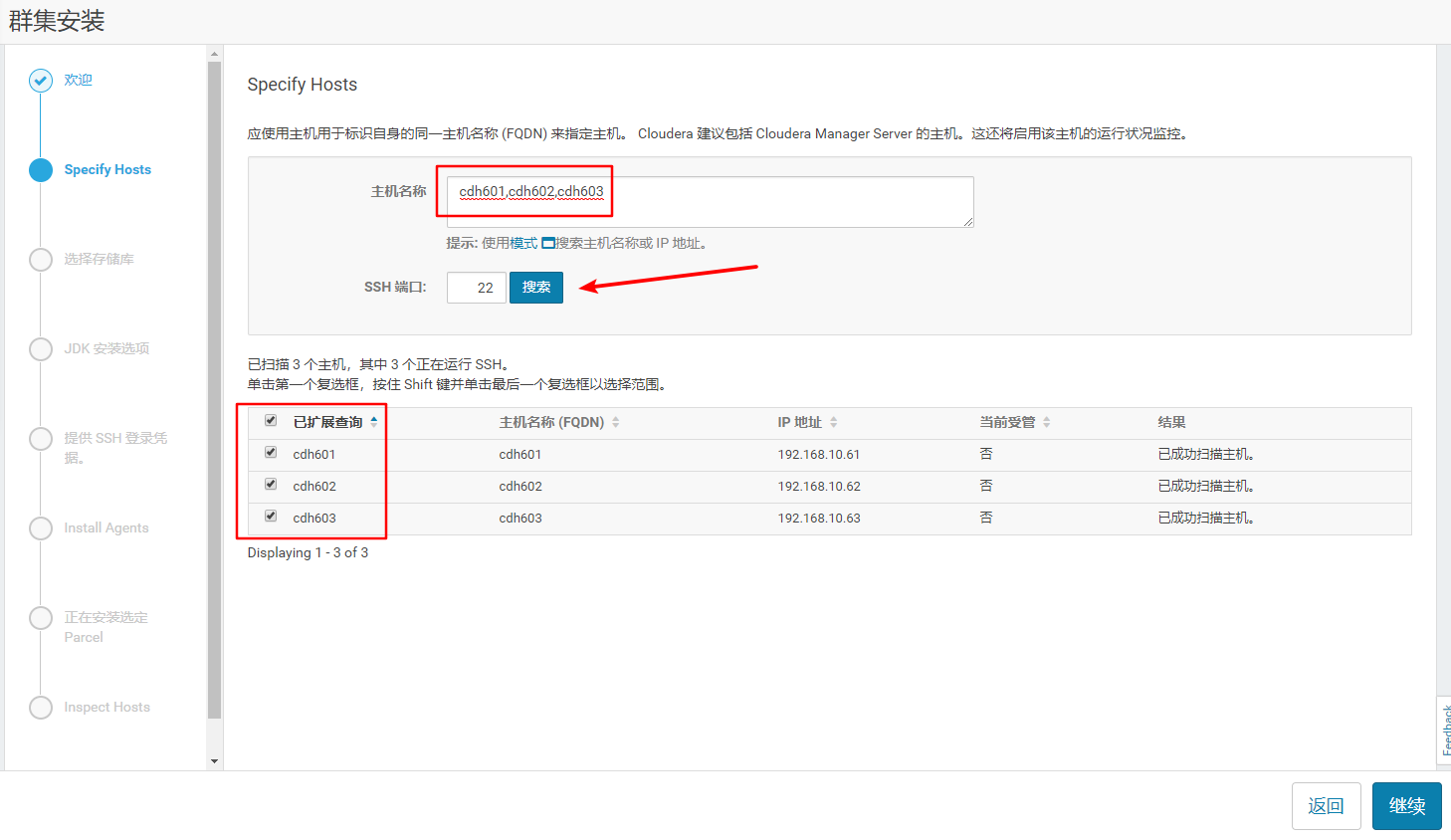
选择主机
这一步是要搜索并选择用于安装CDH集群的主机,在主机名称后面的输入框中输入各个节点的hostname,中间使用英文逗号分隔开,然后点击搜索,在结果列表中勾选要安装CDH的节点即可:
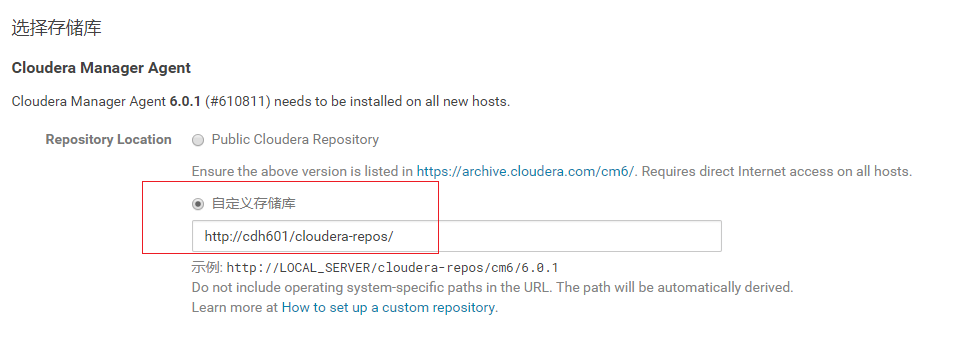
指定存储库
Cloudera Manager Agent
这里选择自定义,填写上面使用httpd搭建好的Cloudera Manager YUM 库URL:
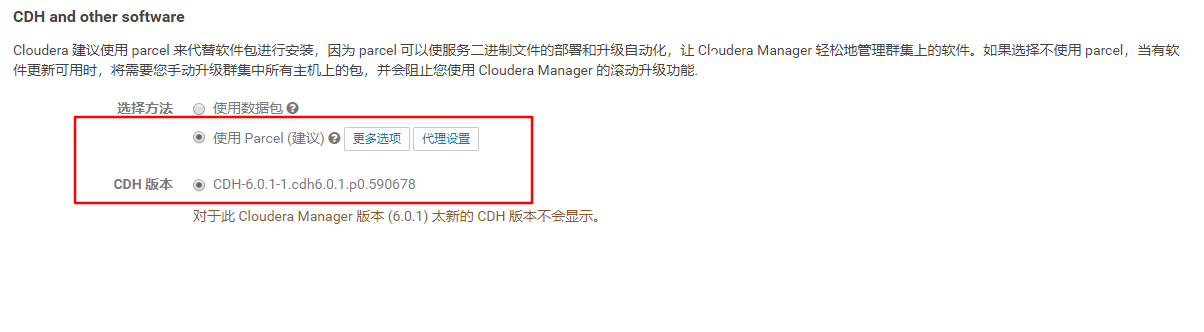
CDH and other software
如果我们之前的【配置本地Parcel存储库】步骤操作无误的话,这里会自动选择【使用Parcel】,并加载出CDH版本,确认无误后点击【继续】:
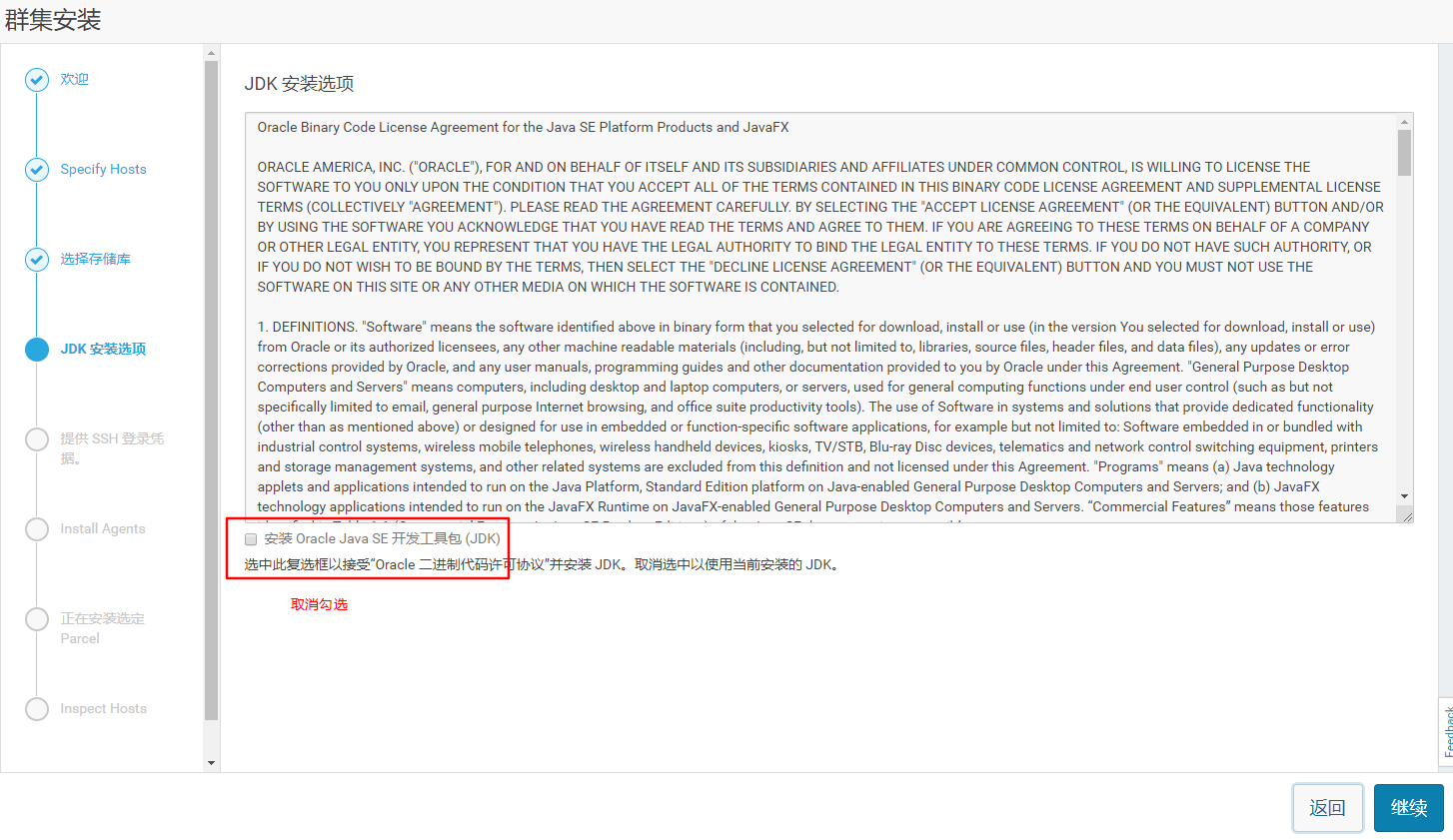
JDK安装选项
这一步骤我就不再勾选安装JDK了,因为我在环境准备部分已经安装过了。取消勾选,然后继续:
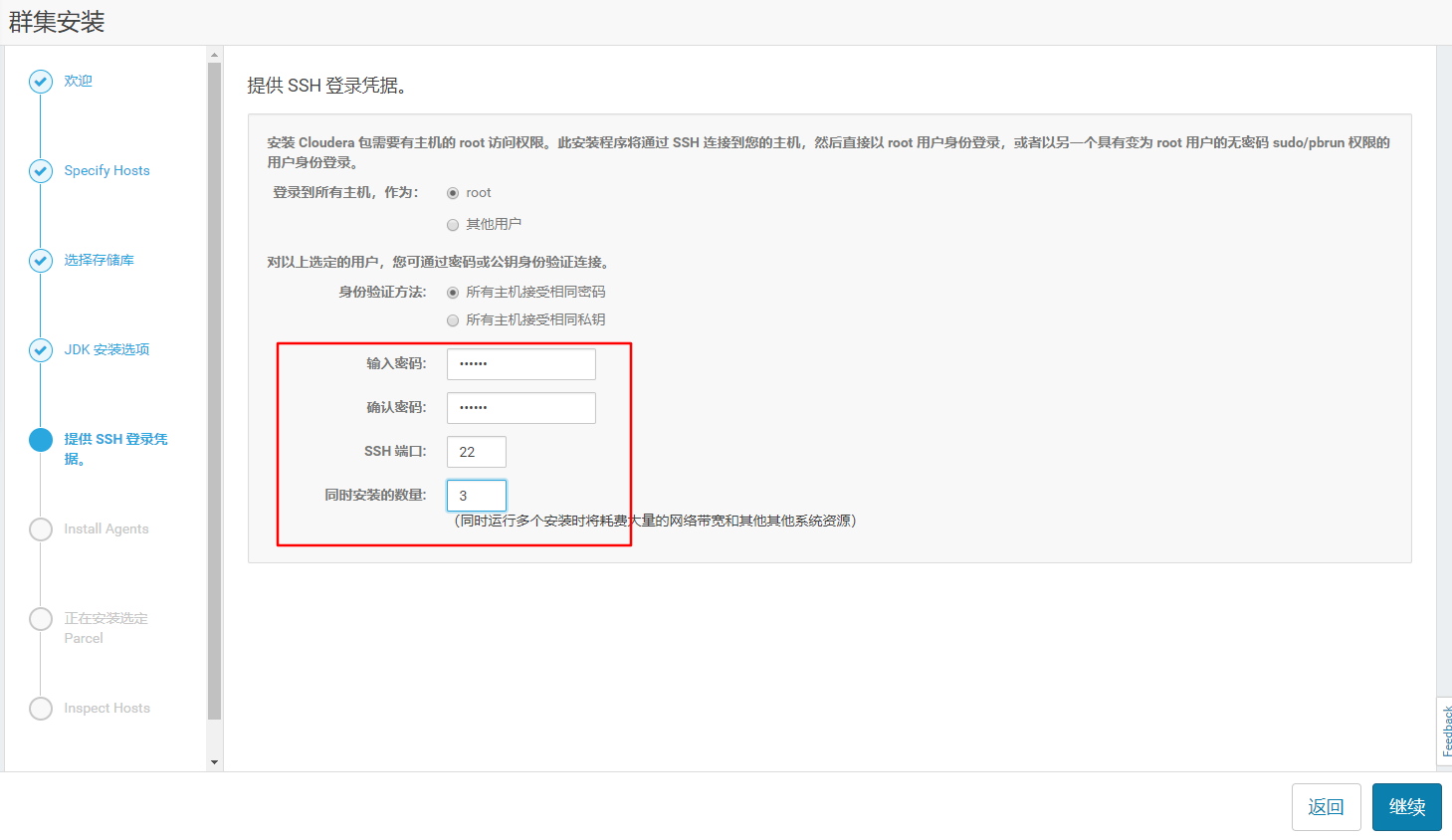
SSH登录配置
用于配置集群主机之间的SSH登录,填写root用户的密码,根据集群配置填写合适的【同时安装数量】值即可:
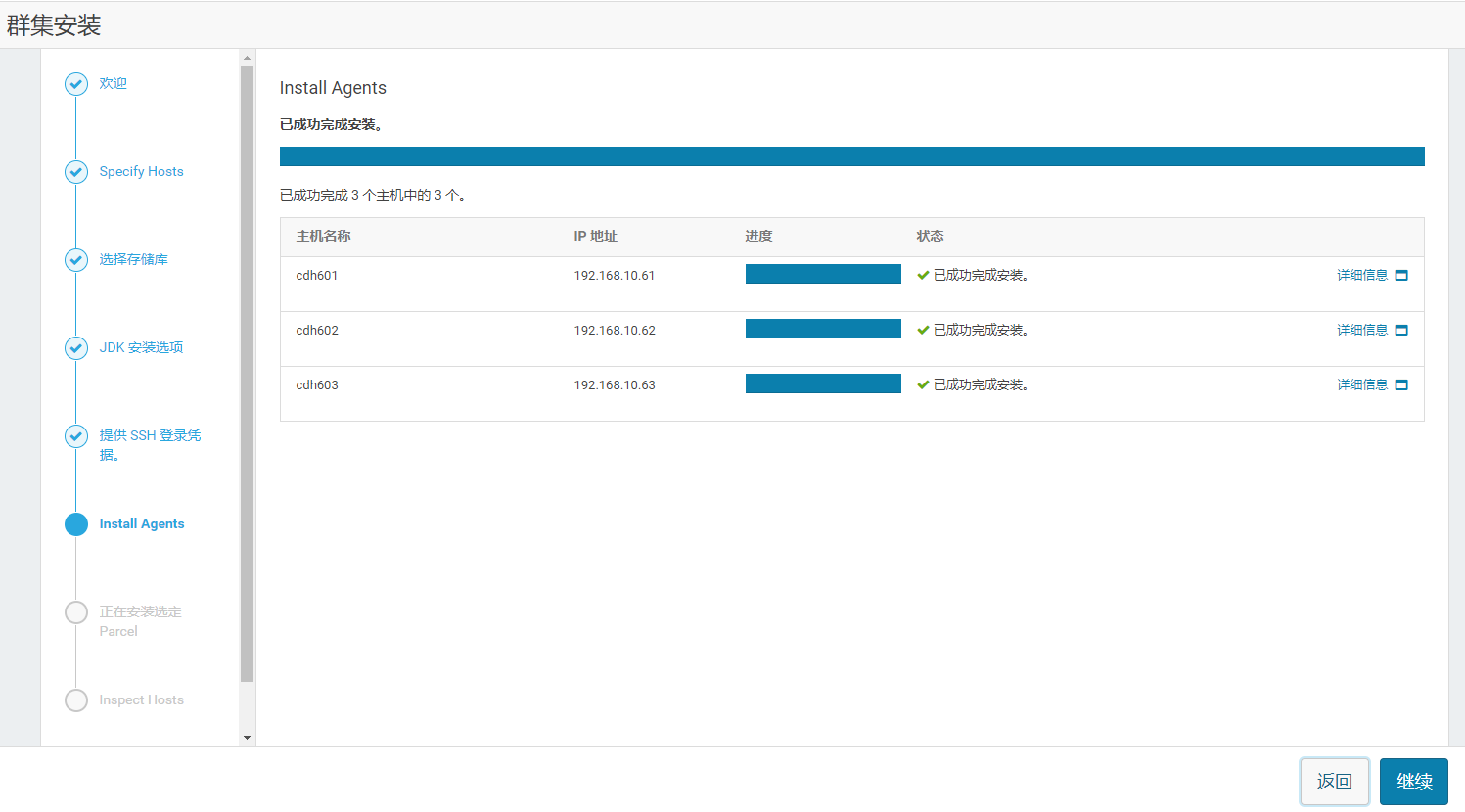
安装Agent
到这一步会自动进行节点Agent的安装,稍等一会儿,即可安装完成: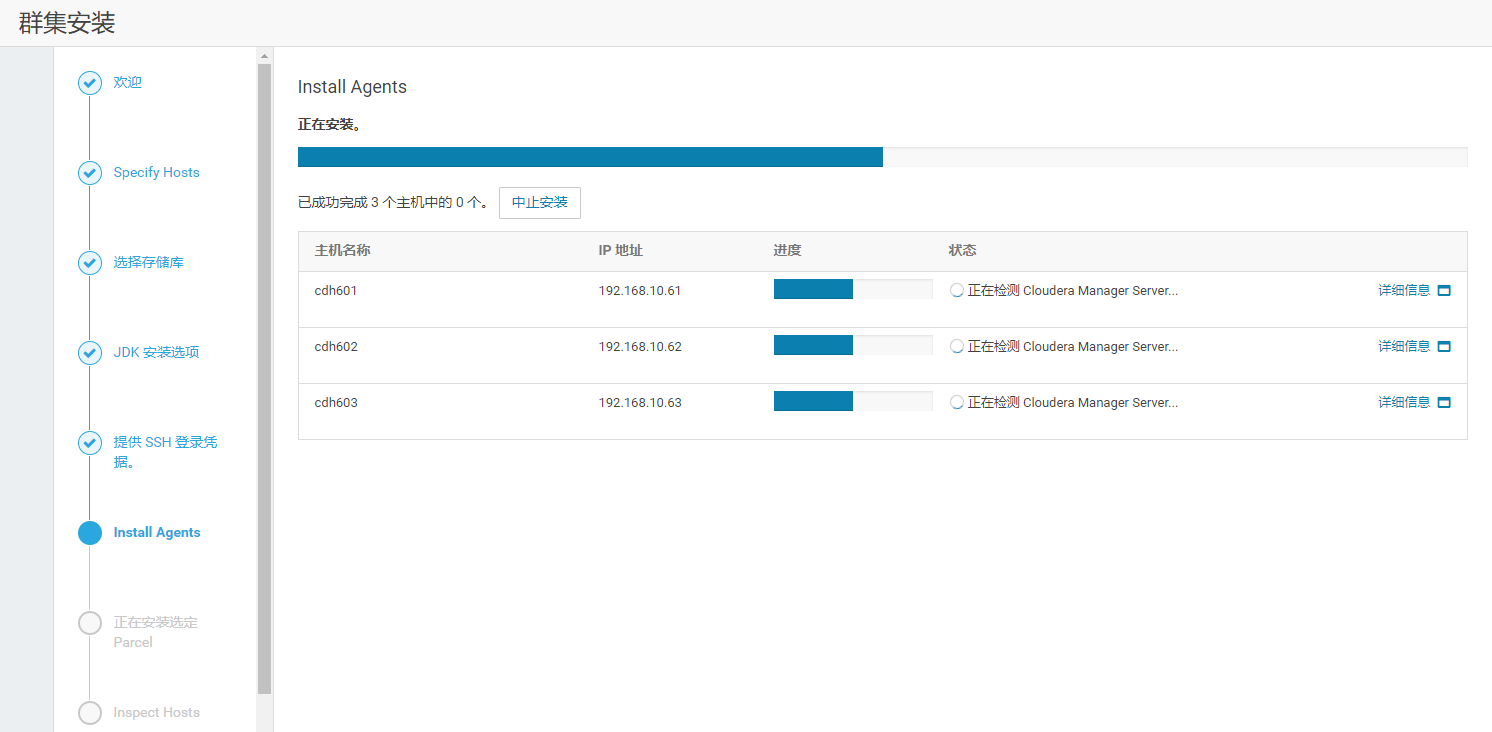
安装Parcels
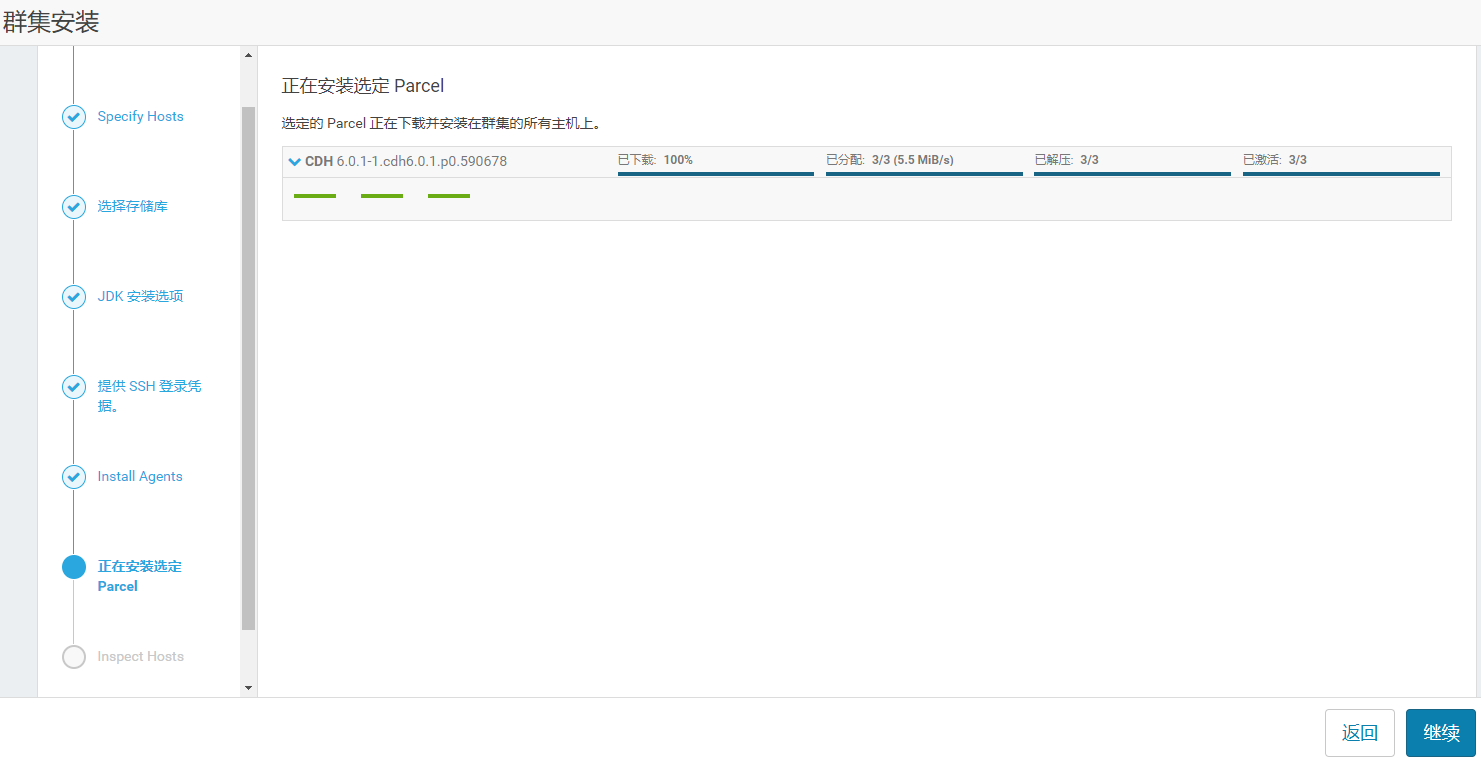
这一步同样是自动安装,分配步骤的速度主要取决于网络环境,耐心等待即可(我的3台虚拟机性能实在是太差了,这一步等了好久):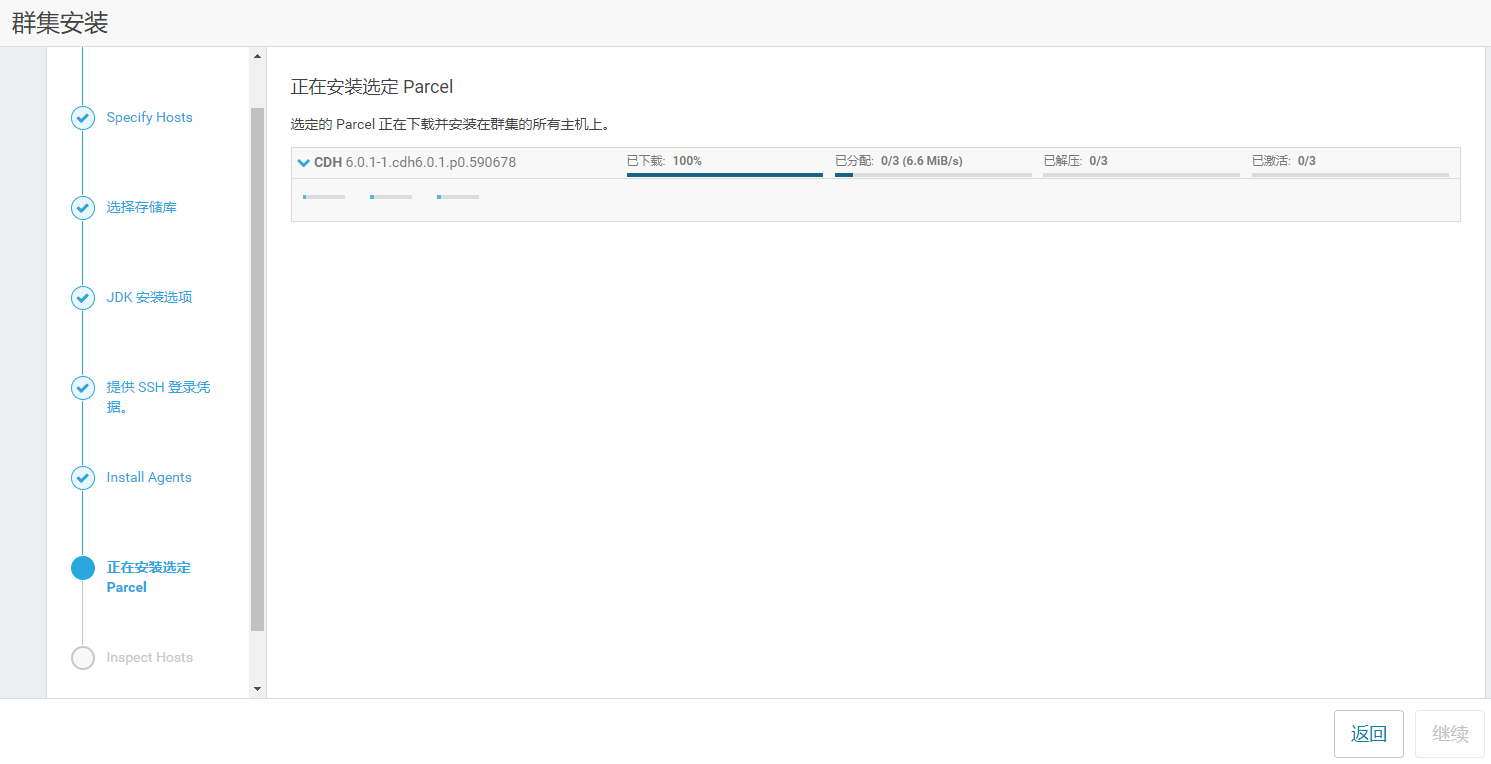
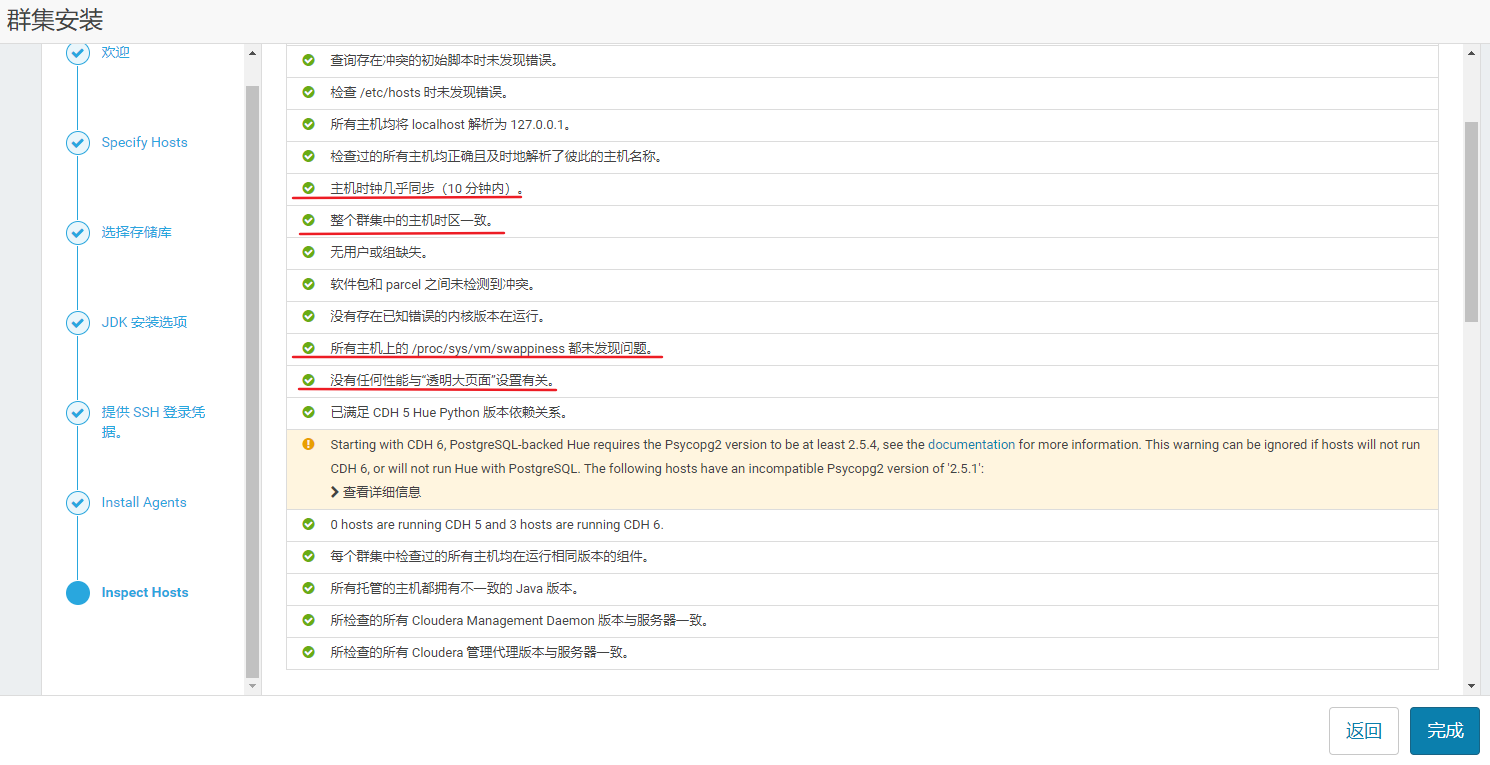
主机检查
等待检查完成即可:
2.10安装CDH集群
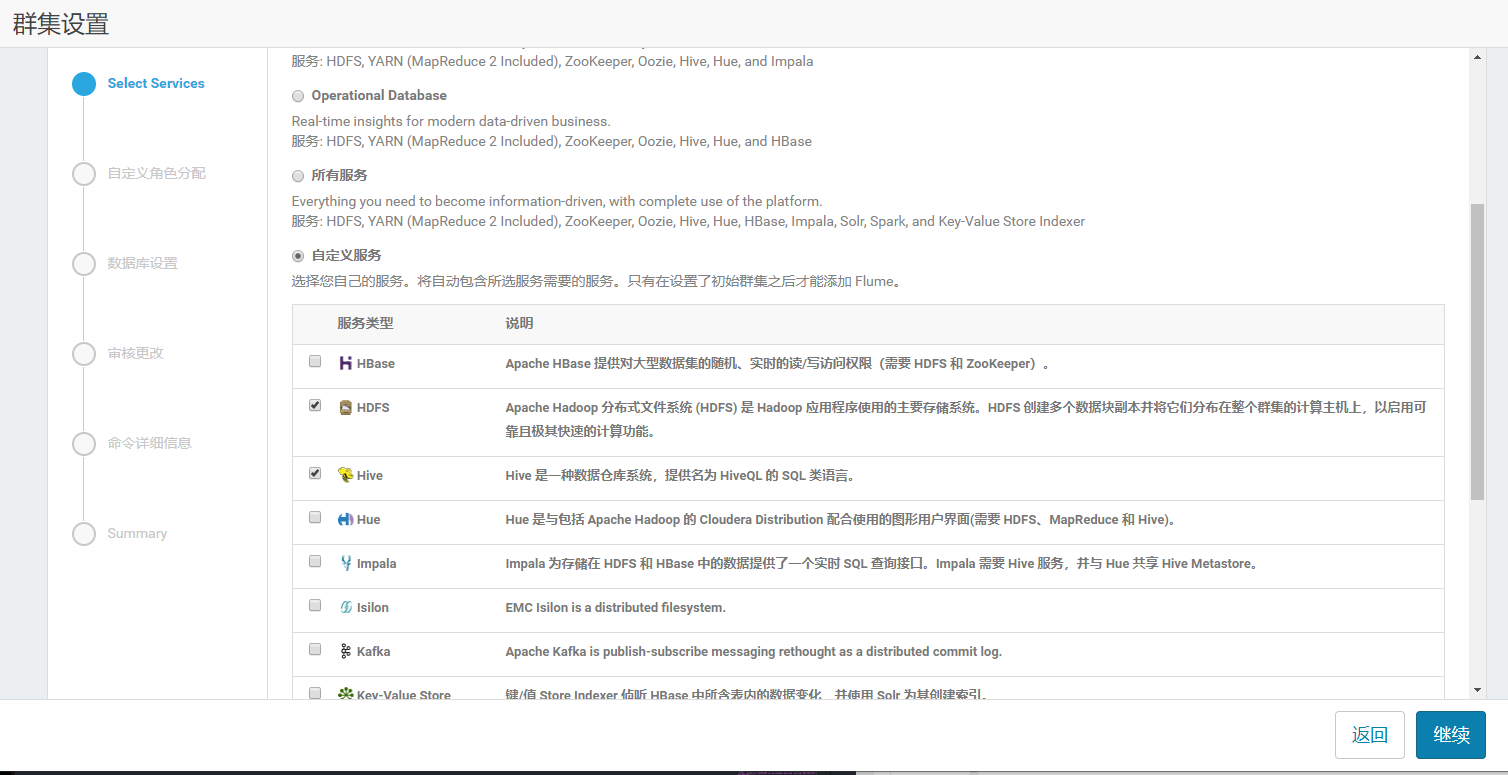
选择服务类型
这里我选择自定义服务,HDFS,Hive,Yarn:
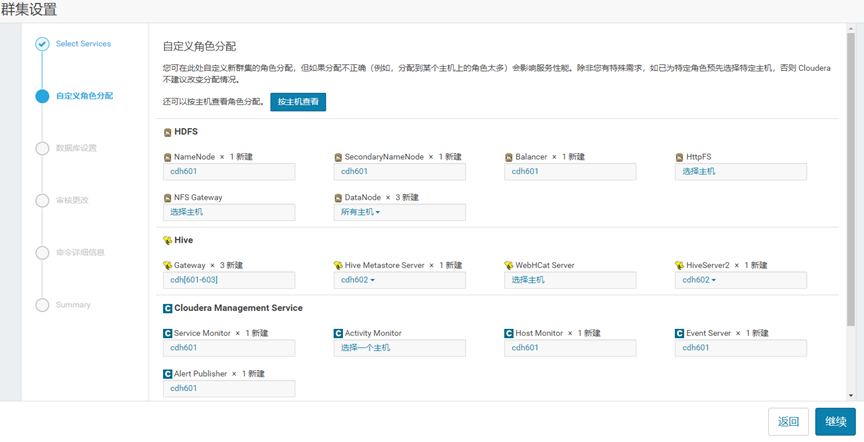
角色分配
CDH会自动给出一个角色分配,如果觉得不合理,我们可以手动调整一下,注意角色分配均衡:
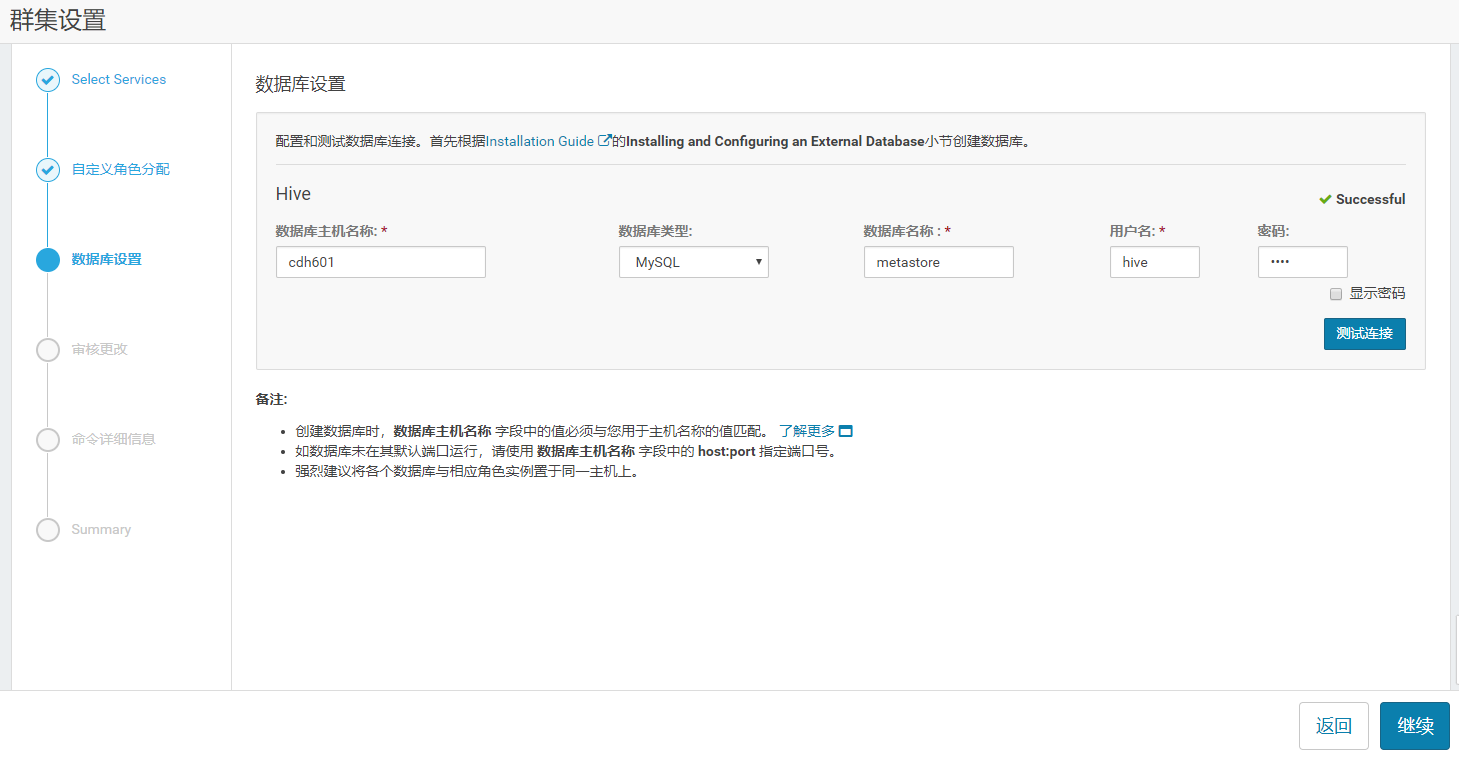
数据库设置
因为我选择的服务中只有Hive需要数据库,故这里只需要配置Hive的metastore数据库。注意要将mysql的jdbc驱动放到hive metastore主机的/usr/share/java/目录下:
到这里CDH集群的安装基本上就已经完成了。
2022年4月20日新增
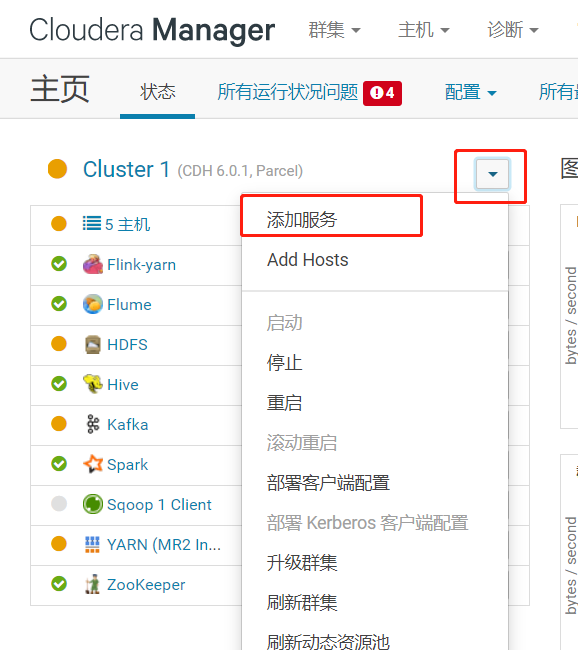
在CDH中添加flume组件
1.在安装好CDH页面后,切换到首页,点击集群名称右侧的下拉箭头,下拉菜单中选择 添加服务
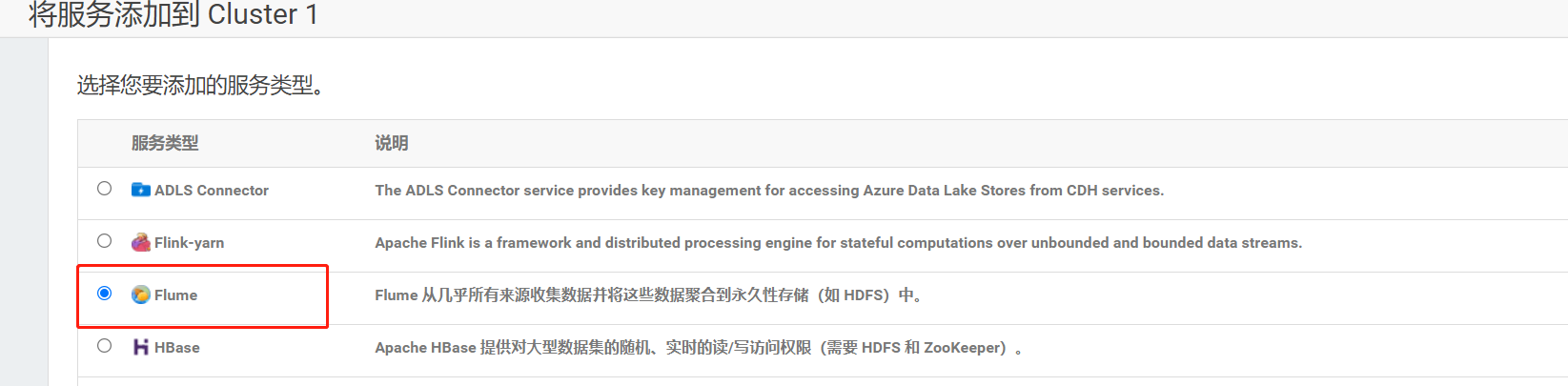
2. 在新的页面中选中 Flume 服务
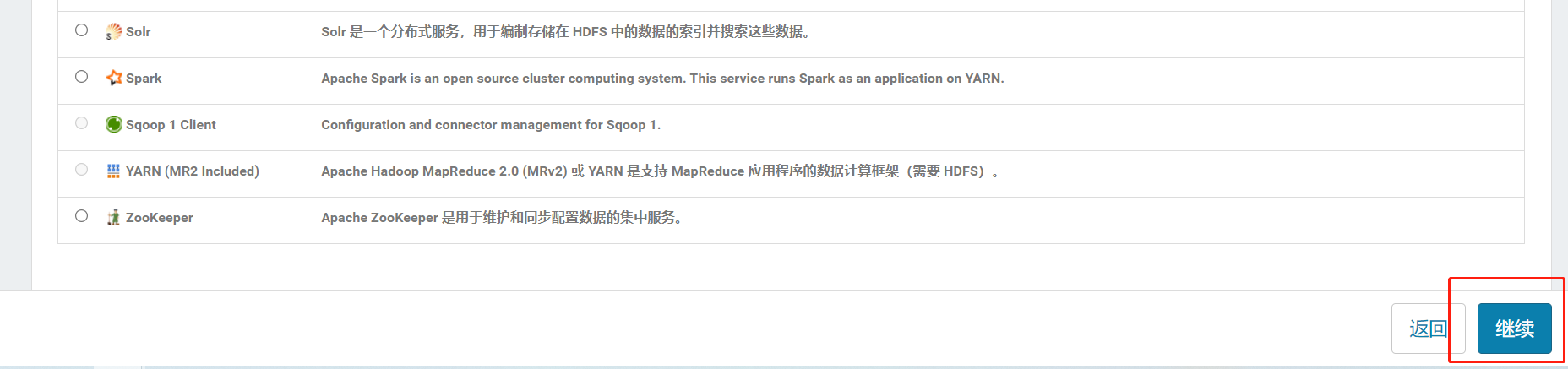
3. 页面下拉到最后,选择继续
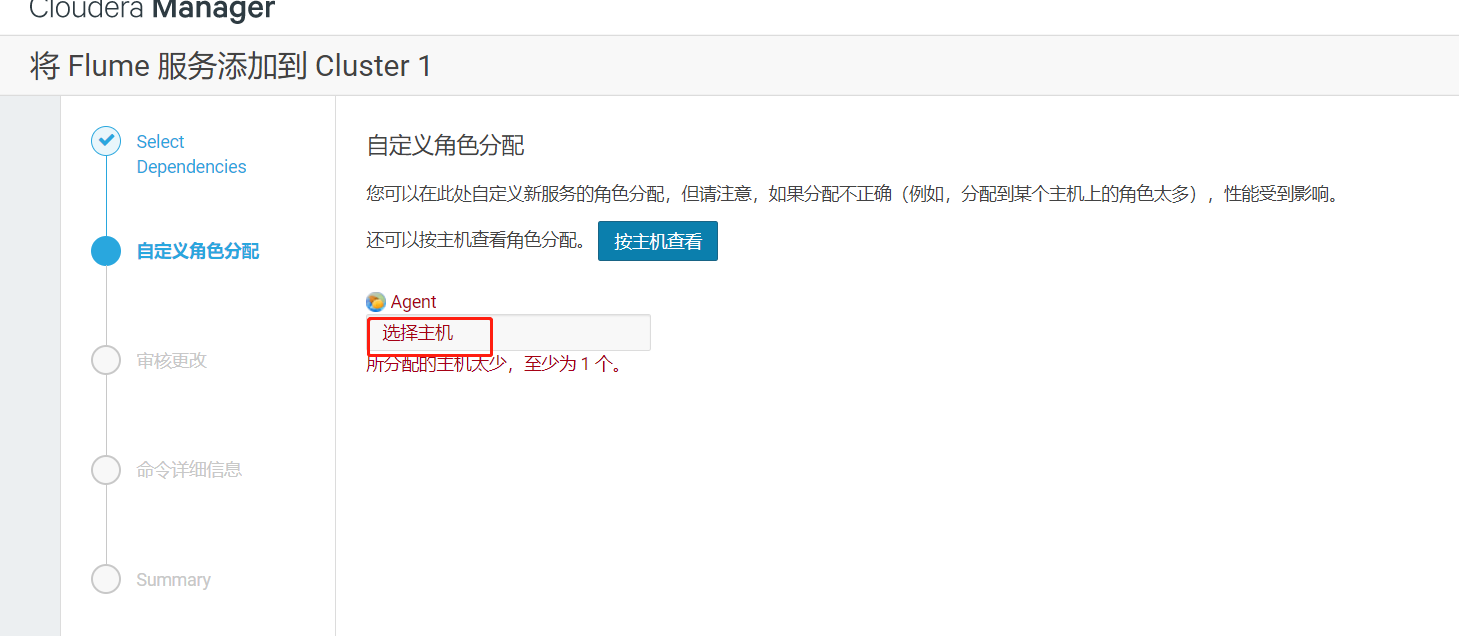
4. 在新的页面中点击 选择主机
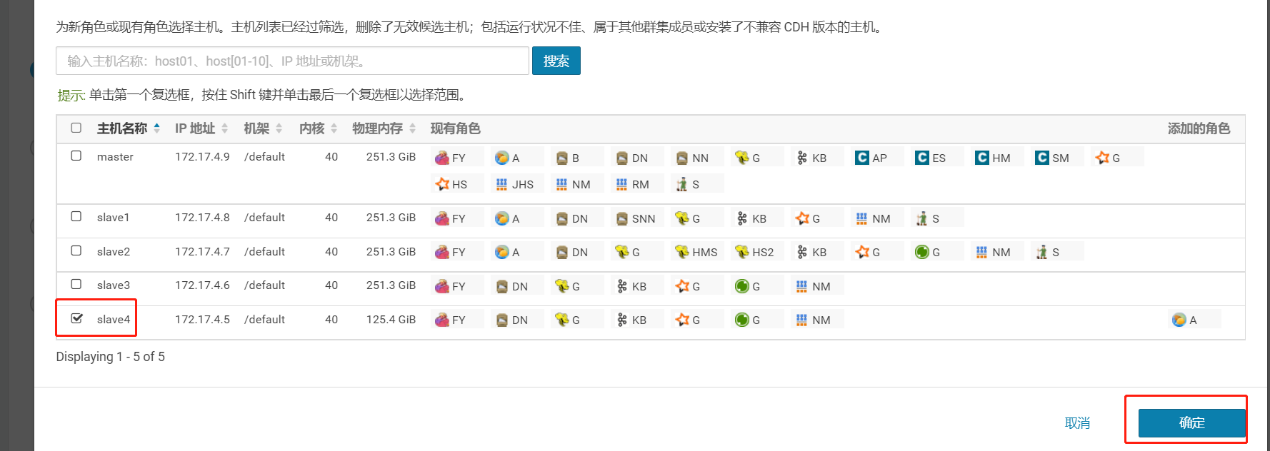
5. 选择要安装flume组件的主机,然后点击确定。
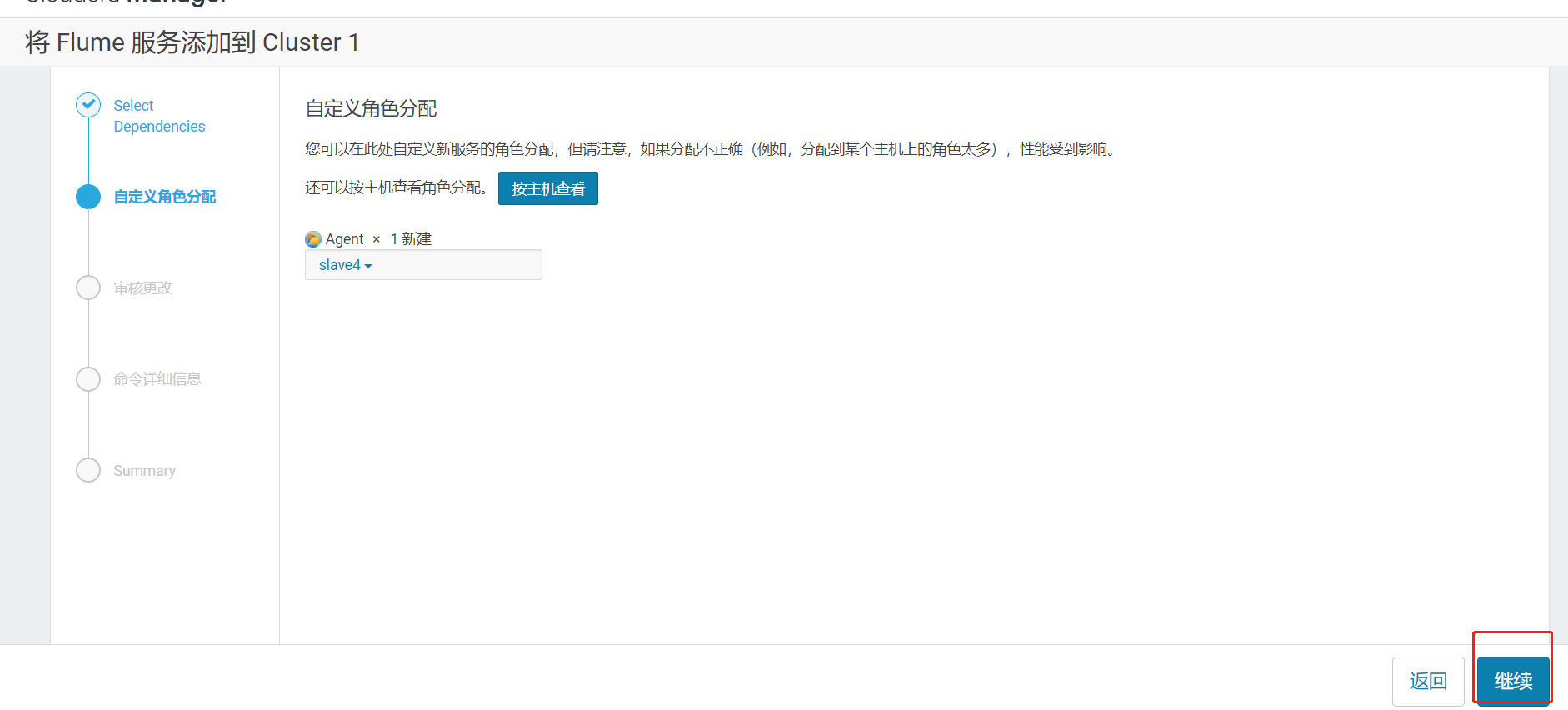
主机选择时,请根据实际情况,选择已经配置syslog程序的一台主机,此处里slave4为例。
6. 确认主机选择后,点击继续
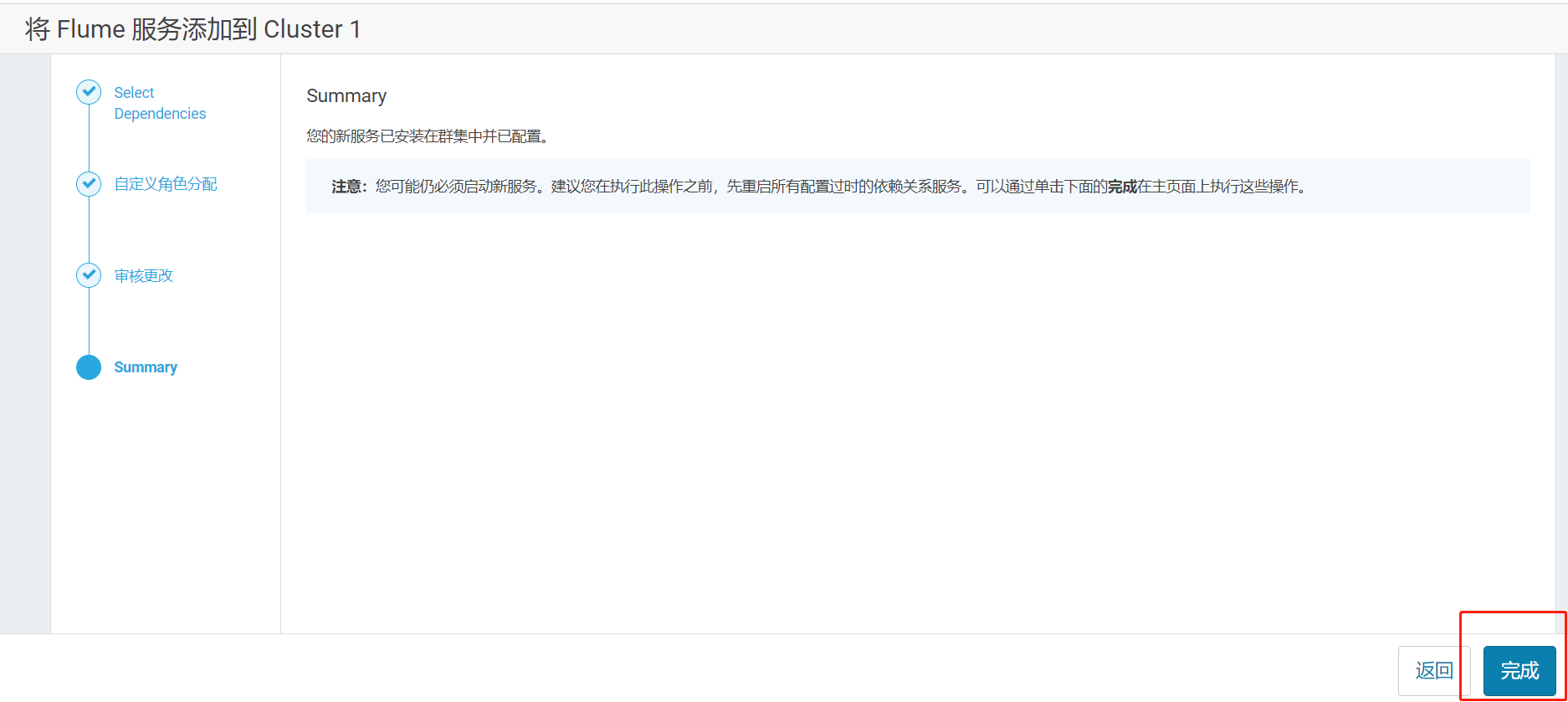
7 继续点击完成,将跳回首页
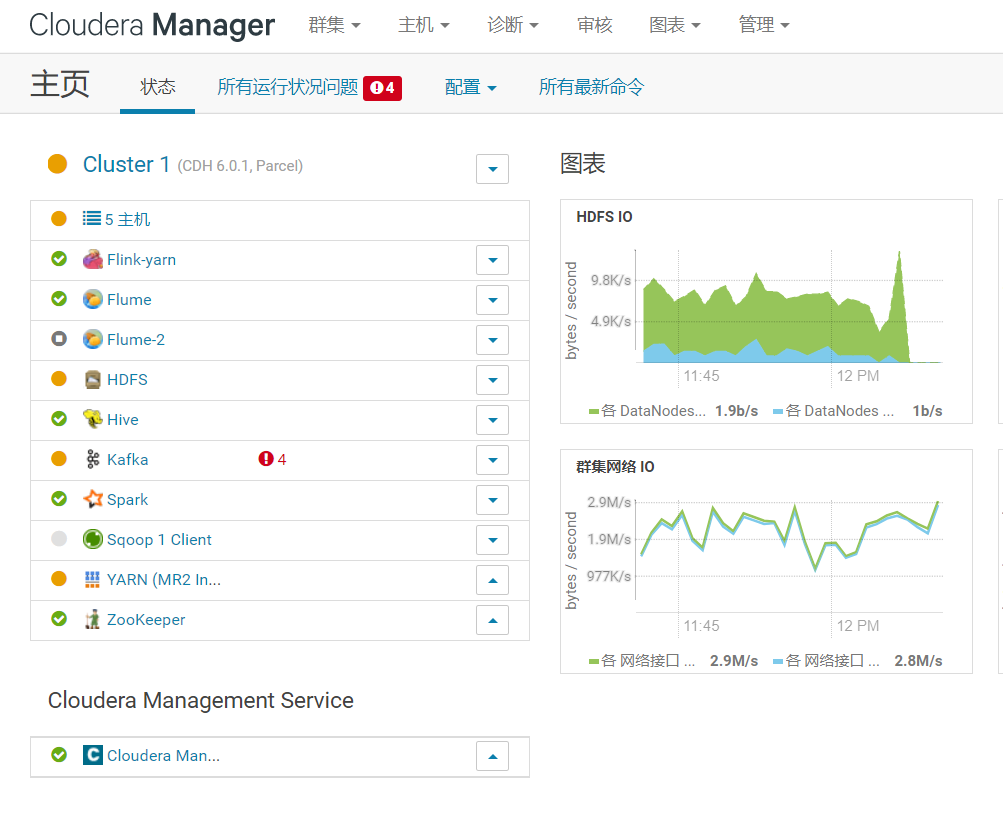
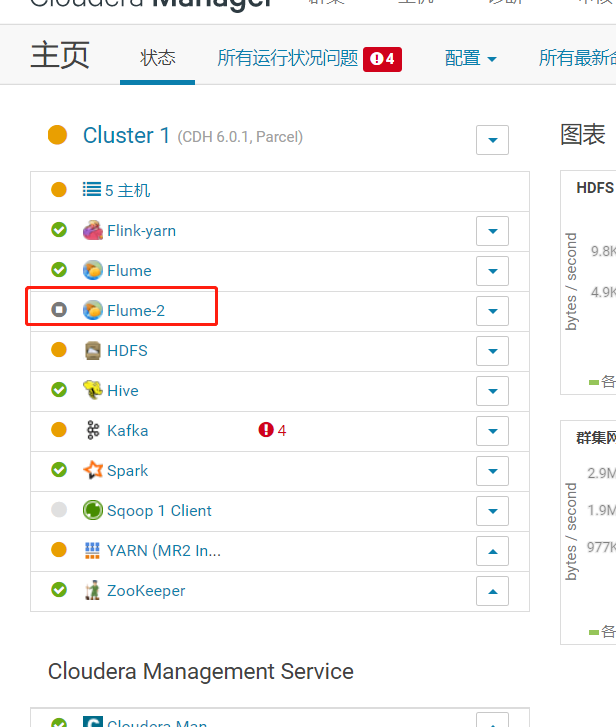
8. 点击选择新安装的Flume
演示是第二次安装flume,所有新装的flume组件名称是Flume-2
如果是第一次安装flume,那么名称是Flume,请注意辨别
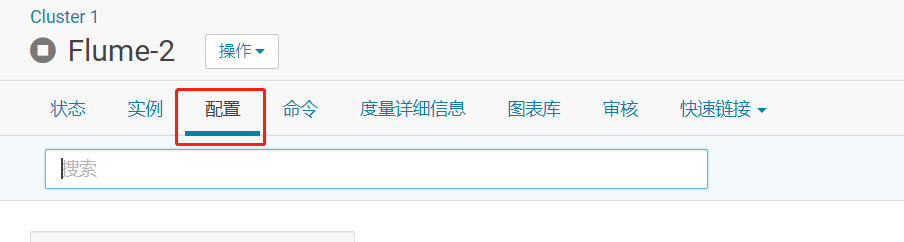
9.进入页面后,选择配置
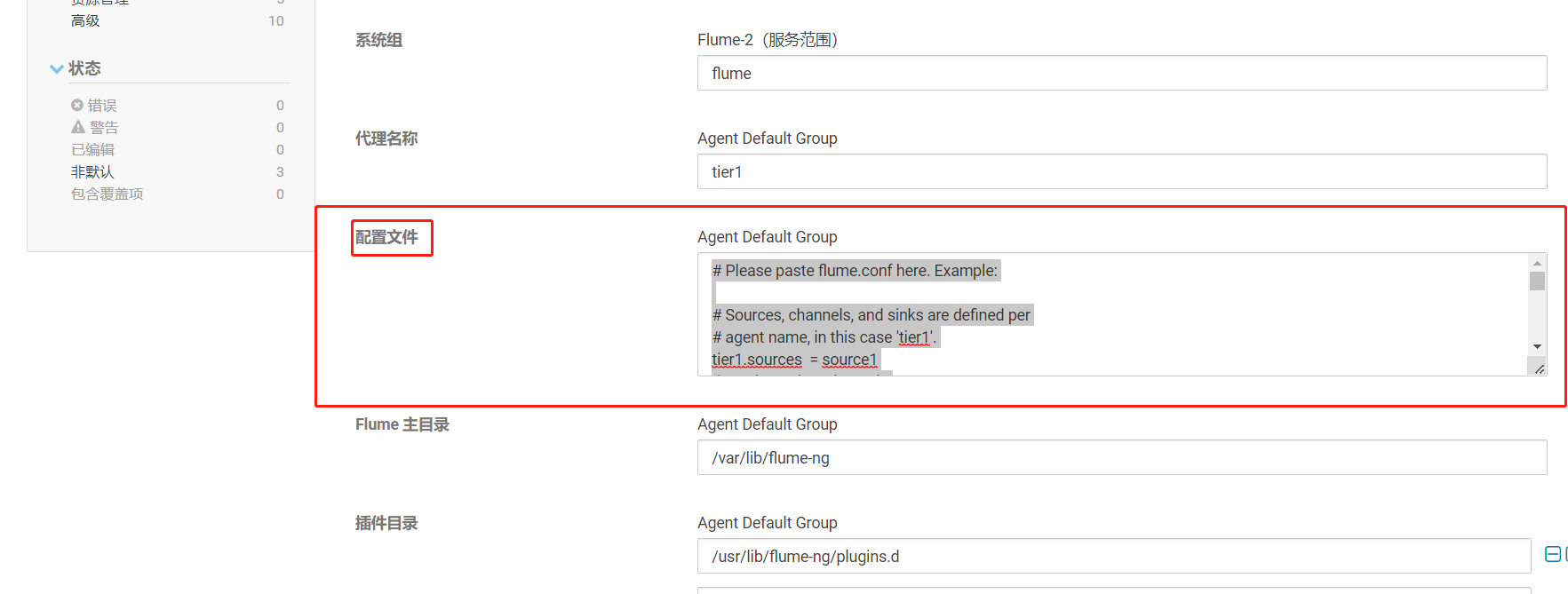
10. 在配置页面中找到配置文件选项,将当前的配置文件内容情况,将已经配置好的配置文件(flume.properties)内容复制进去
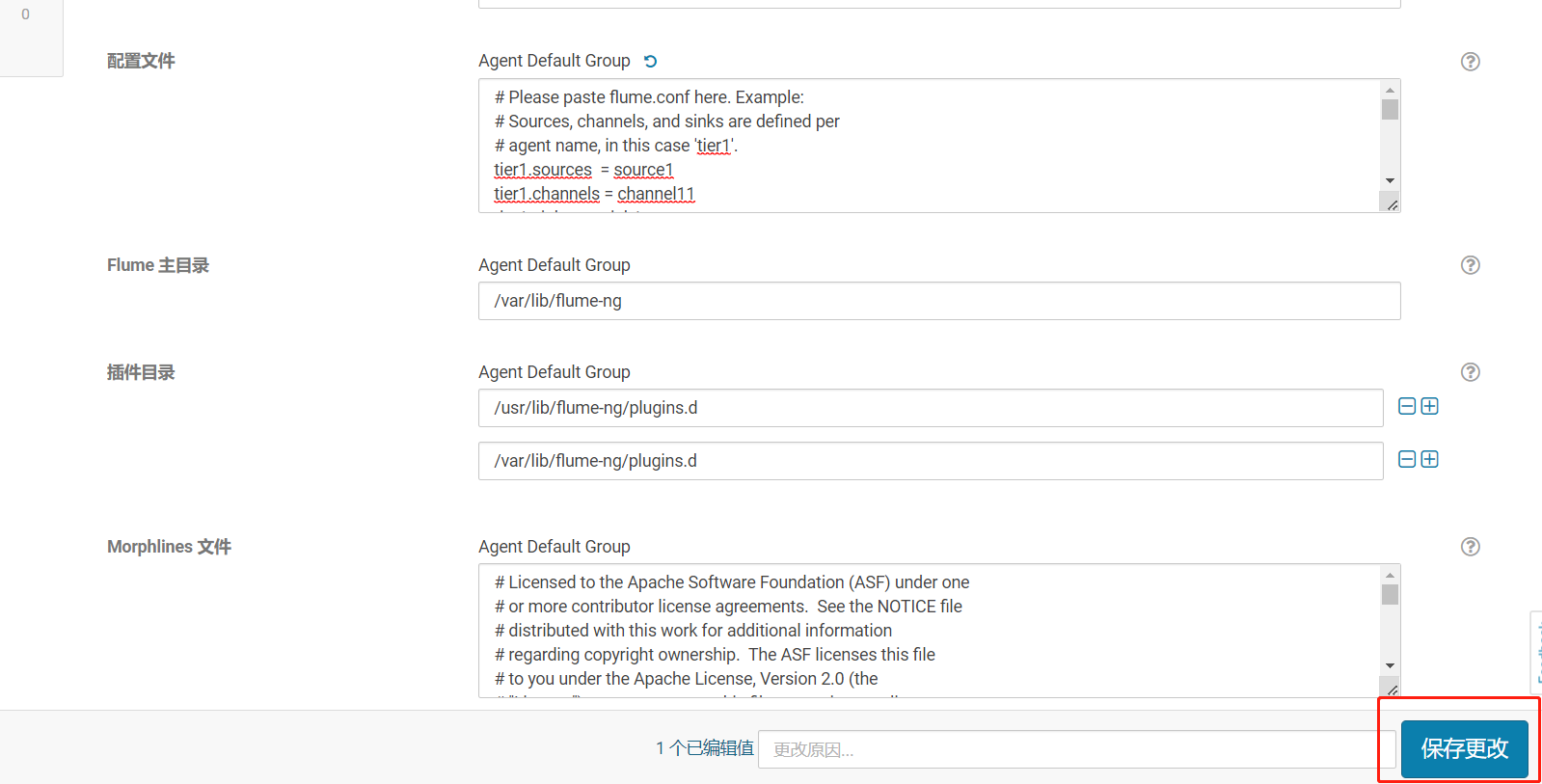
11. 配置修改之后,点击保存更改。
12.安装flune拦截器Flumeinterceptor-1.0-SNAPSHOT.jar(在CDH\service\flume\flumeD下)
SSH登录到安装flume节点的服务器,将jar文件复制到 /opt/cloudera/parcels/CDH-6.0.1-1.cdh6.0.1.p0.590678/lib/flume-ng/lib 下
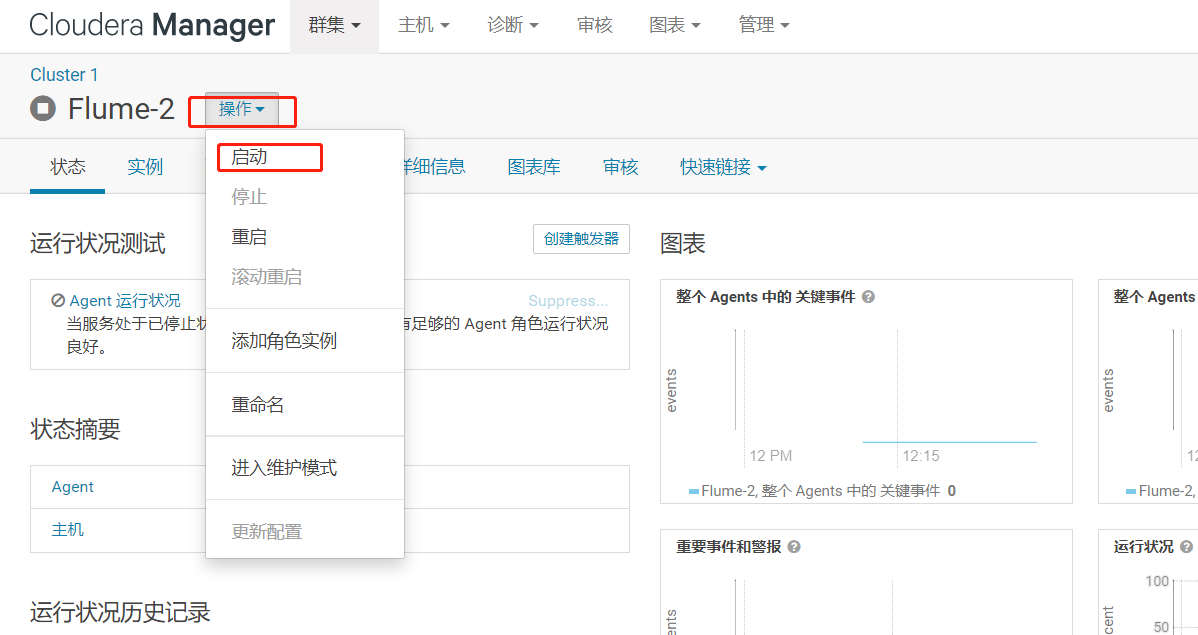
13. 启动flume,待启动之后查看状态,或查看日志(对应主机 /var/log/flume/)

 微信
微信 支付宝
支付宝