
数据分析环境搭建
Python数据分析三剑客
MATLAB曾在2020年被禁用?想当年,陈刀仔从20块赢到3700万…不好意思走错片场了
话说,Python数据分析已经成为现代数据科学的核心工具之一,在众多Python库中,Pandas, Matplotlib和NumPy无疑是数据分析领域的三剑客。
Pandas:数据处理与分析的瑞士军刀
Matplotlib:古希腊掌管数据可视化的王
NumPy:科学计算的基础库
因此:Pandas+Matplotlib+NumPy = MATLAB[doge]
Jupyter安装&使用
Jupyter是什么?
JupyterLab is the latest web-based interactive development environment for notebooks, code, and data. Its flexible interface allows users to configure and arrange workflows in data science, scientific computing, computational journalism, and machine learning. A modular design invites extensions to expand and enrich functionality.
相信你也看不懂,没错,我也是。
简单理解吧:Jupyter 是一个开发平台,类似于Pycharm,它能够将代码、方程、文本、可视化内容等整合在一起。
最大的好处就是能够边写代码边运行结果,对于使用Matplotlib画图的Coder很友好。
Jupyter环境搭建
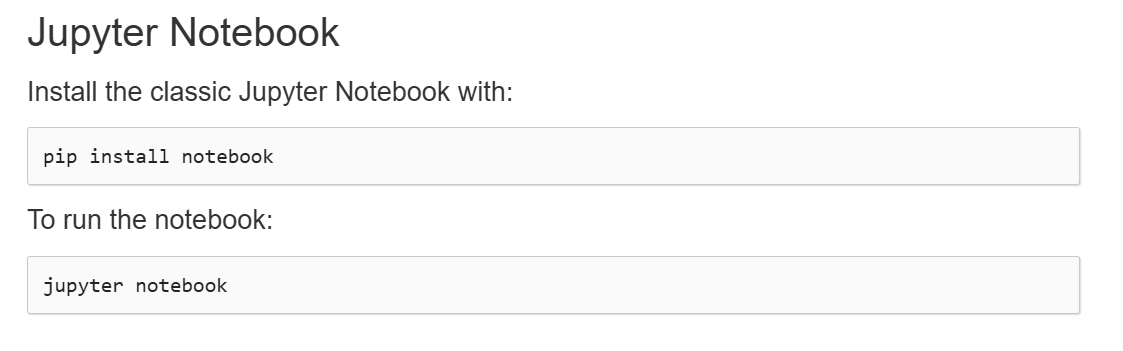
官网给的教程、简单,明了:
修改Jupyter文件存放路径
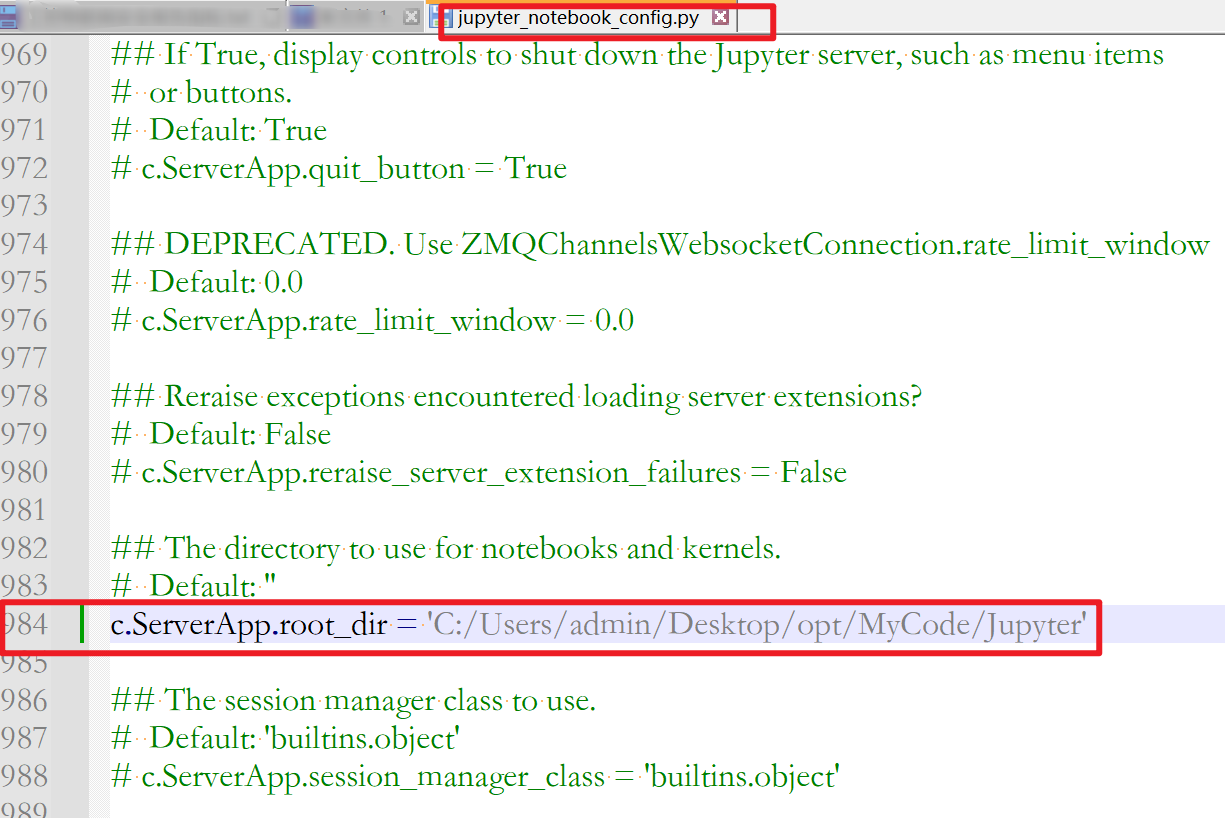
- 配置jupyter代码路径
1 | jupyter notebook --generate-config |
- 然后将上面代码执行后的路径粘贴到文件浏览器里面(只需要修改一个路径就行)
Jupyter使用
快捷键:
2
3
4
5
# crtl + Enter 执行代码块
# Esc + M 切换为MarkDown模式
# Esc + Y 切换为Code模式(一般默认就是Code模式,基本用不到)
Jupyter插件
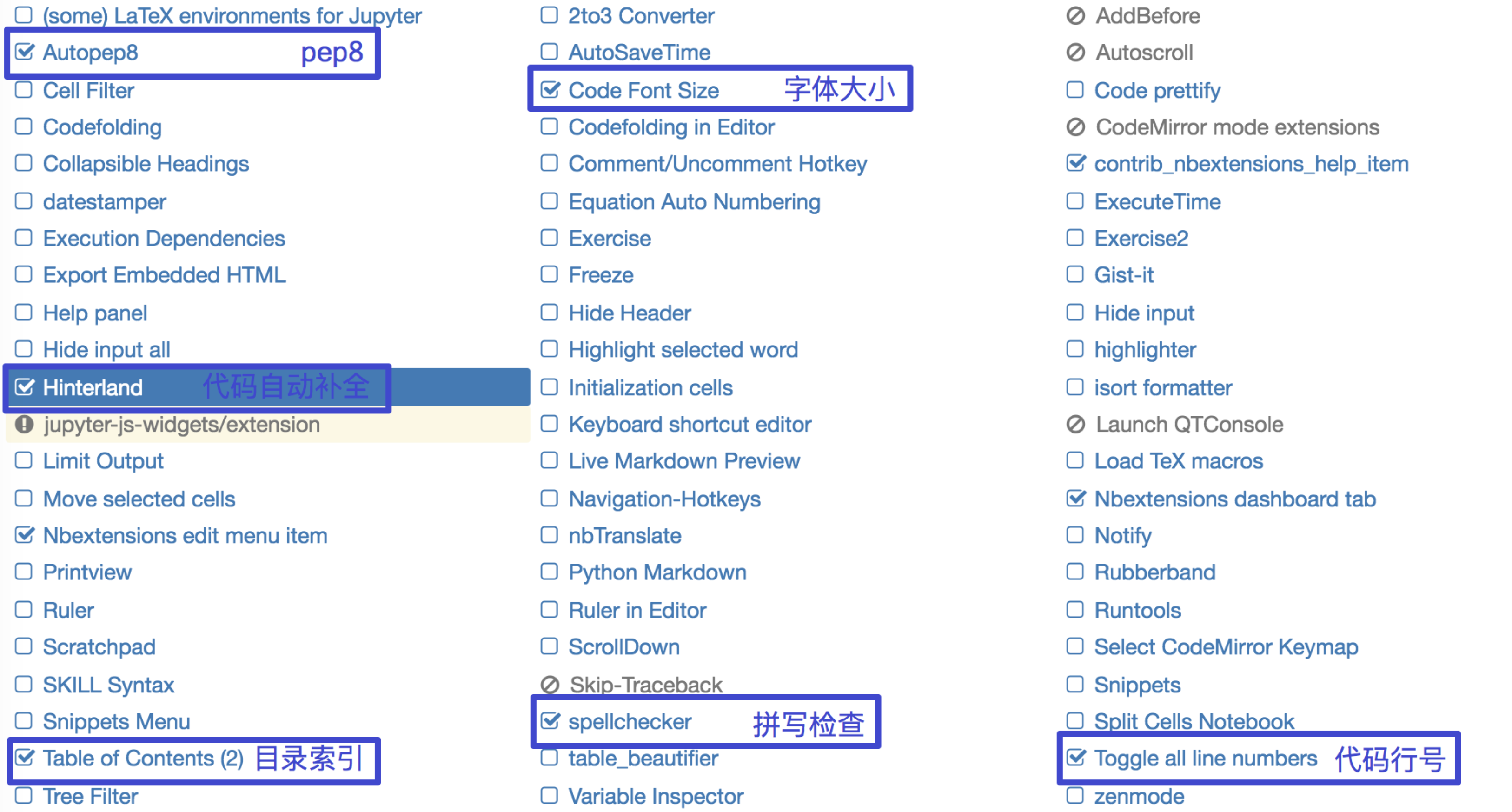
Jupyter Notebook中自动补全代码等相关功能拓展
安装jupyter_contrib_nbextensions库
安装该库的命令如下:
1 | python -m pip install jupyter_contrib_nbextensions |
然后执行:
1 | jupyter contrib nbextension install --user --skip-running-check |
在原来的基础上勾选: “Table of Contents” 以及 “Hinterland”
部分功能:
Anaconda虚拟环境
我一直是拿Anaconda作为一个Python版本工具来使用的,避免因为Python版本的不同导致组件之间冲突或者组件与Python解释器之间版本差异。
常见的虚拟环境管理软件还有VirtualEnv(记得是Windows的),而Anaconda既可以安装在Win还可以再Linux中安装。
还有一个MiniConda(没用过)
Anaconda是什么?
1、Anaconda是一个工具包,里边包含了几百个开发工具,其中也包含Python
2、Anaconda还可以模拟多个虚拟环境,在该虚拟环境中可以安装不同版本的软件,多个虚拟环境彼此独立,以后你可以自由选择使用哪一个虚拟环境
3、你安装了Anaconda之后,自动会给你创建一个基础环境,名字为base
Anaconda常用命令
- 查看当前服务器安装的所有虚拟环境
conda env list- 创建新的虚拟环境
conda create -n 虚拟环境的名字 python=版本- 切换虚拟环境
conda activate 虚拟环境名称- 退出虚拟环境-进入上一个虚拟环境
conda deactivate- 删除某个虚拟环境
conda remove -n 虚拟环境名称 —all- 查看虚拟环境中安装的软件包
conda list- 卸载软件包
conda uninstall 包名 或pip uninstall 包名
Anaconda基础使用
1 | 查看当前服务器安装过哪些虚拟环境 |
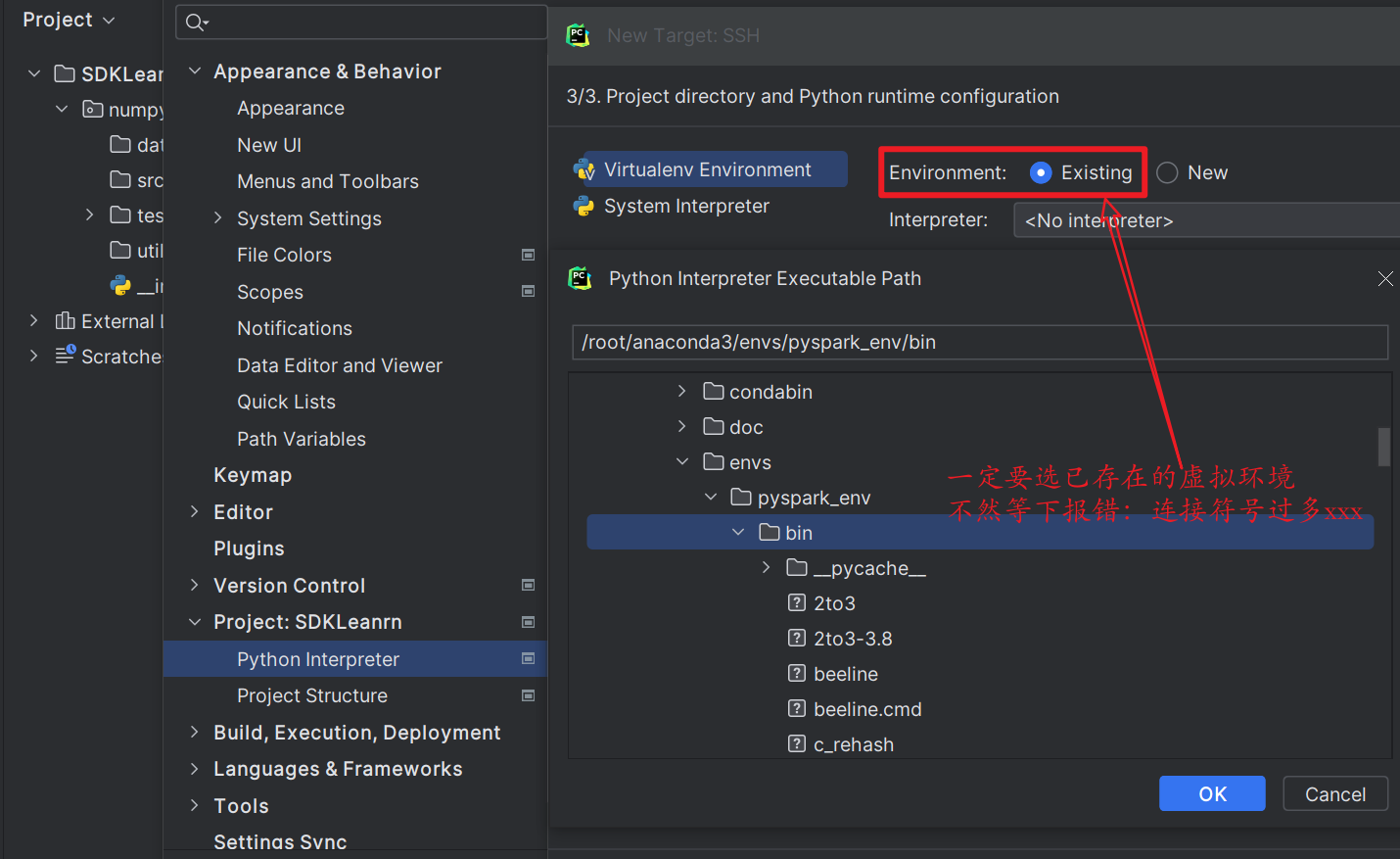
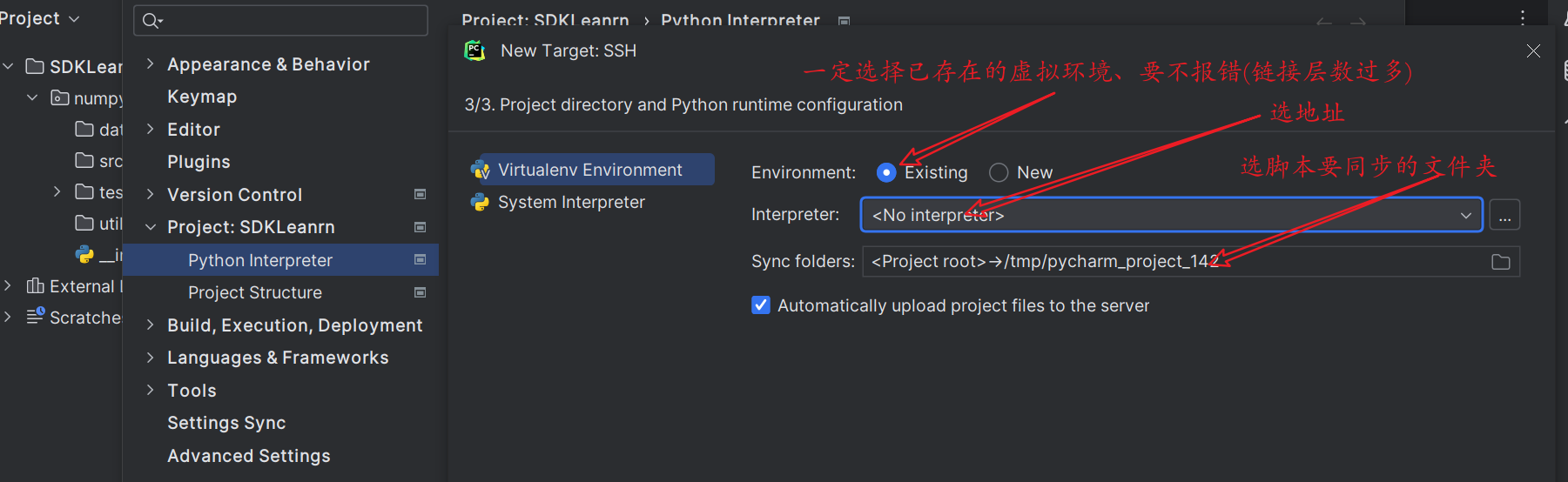
使用Pycharm连接Anaconda虚拟环境
有一些注意事项:
MacOS安装MiniConda
Tips:Anaconda和MiniConda同根同源,使用谁都一样,只不过感觉MiniConda小巧灵活,如果是在本地就推荐安装MiniConda;如果是服务器就推荐Anaconda
前言:本来我是在工作本上安装MiniConda的,工作本是WindowsSystem,回到家学会发现没有环境了,于是乎给家里的MacOS也装上了环境。
安装:Windows的安装无非是去官网下载exe安装包,然后直接下一步,没有什么好说的,这里记录一下MacOS安装的过程。
MiniConda官网:https://docs.anaconda.com/miniconda/下载最新的安装包后缀为.sh的,如果是pkg这种的就直接下一步安装就行。
2
3
-b 表示将环境变量自动写入到~/.bash文件中
sh Miniconda3-py39_24.3.0-0-MacOSX-arm64.sh -b进行初始化
2
3
4
5
6
7
8
9
10
11
12
13
查看版本
conda --version
开始愉快使用
conda create -n ai pythonn=3.6
conda env list
conda activate ai
pip install -r requirements.txt
Pypi环境搭建
注意这里安装的版本号都是要严格保持同下方一致的,要不会出现不兼容的情况,不要一股脑去pip install
1 | vim requirements.txt |
Requirements.txt
1 | matplotlib==2.2.2 |
 微信
微信 支付宝
支付宝