
Blog Deployment for MacOs
Hexo环境搭建
由于咱之前搞过,这里就不多bb了,只是弄一些重要的步骤就行。
开始之前说明一下npm淘宝源自24年年初就不能使用了:https://registry.npm.taobao.org
切换成npm源: https://npmmirror.com/
2
3
4
5
npm config get registry
切换成npm国内高速源
npm config set registry https://npmmirror.com/
一、配置SSH-Key
在本机的shell上执行如下代码,生成本机的秘钥:
1 | ssh-keygen |
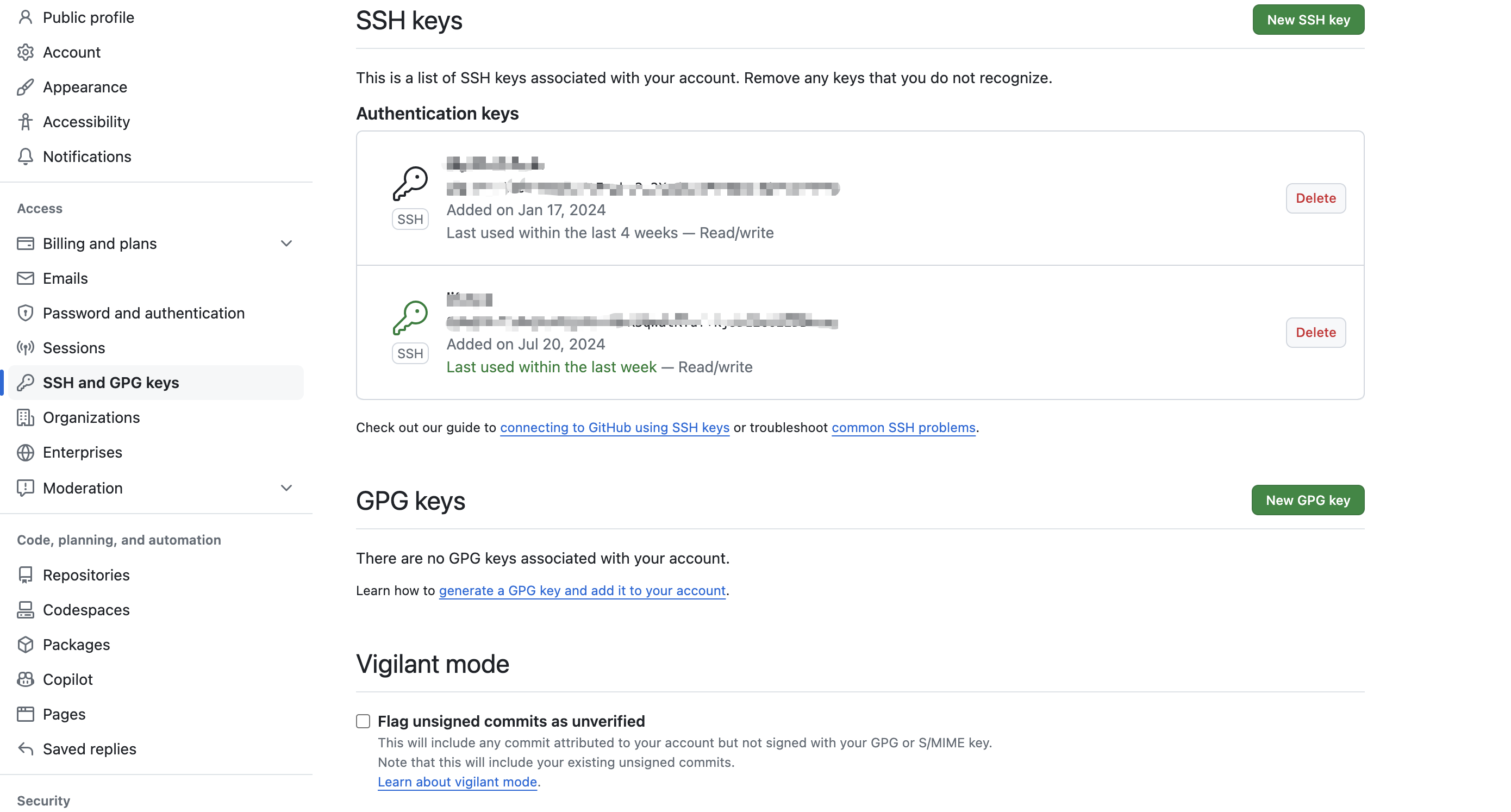
将上述生成的key拷贝到github上:主页 –> SSH and GPG keys –> New SSH key
二、配置本地环境
参考Hexo官方教程:https://hexo.io/zh-cn/docs/
注意:
- 如果是Mac或者Linux就不需要安装带图形化界面的Node和Git了,用Shell直接下载即可。
- 在Mac下可能会涉及到权限控制、安全性等导致出现问题,sudo能解决大部分问题。
跟网上有很多教程可能不太一样
安装Git
1 | 在shell中直接输入git,然后mac就会提示一句安装命令,直接安装最新版的git |
安装Node
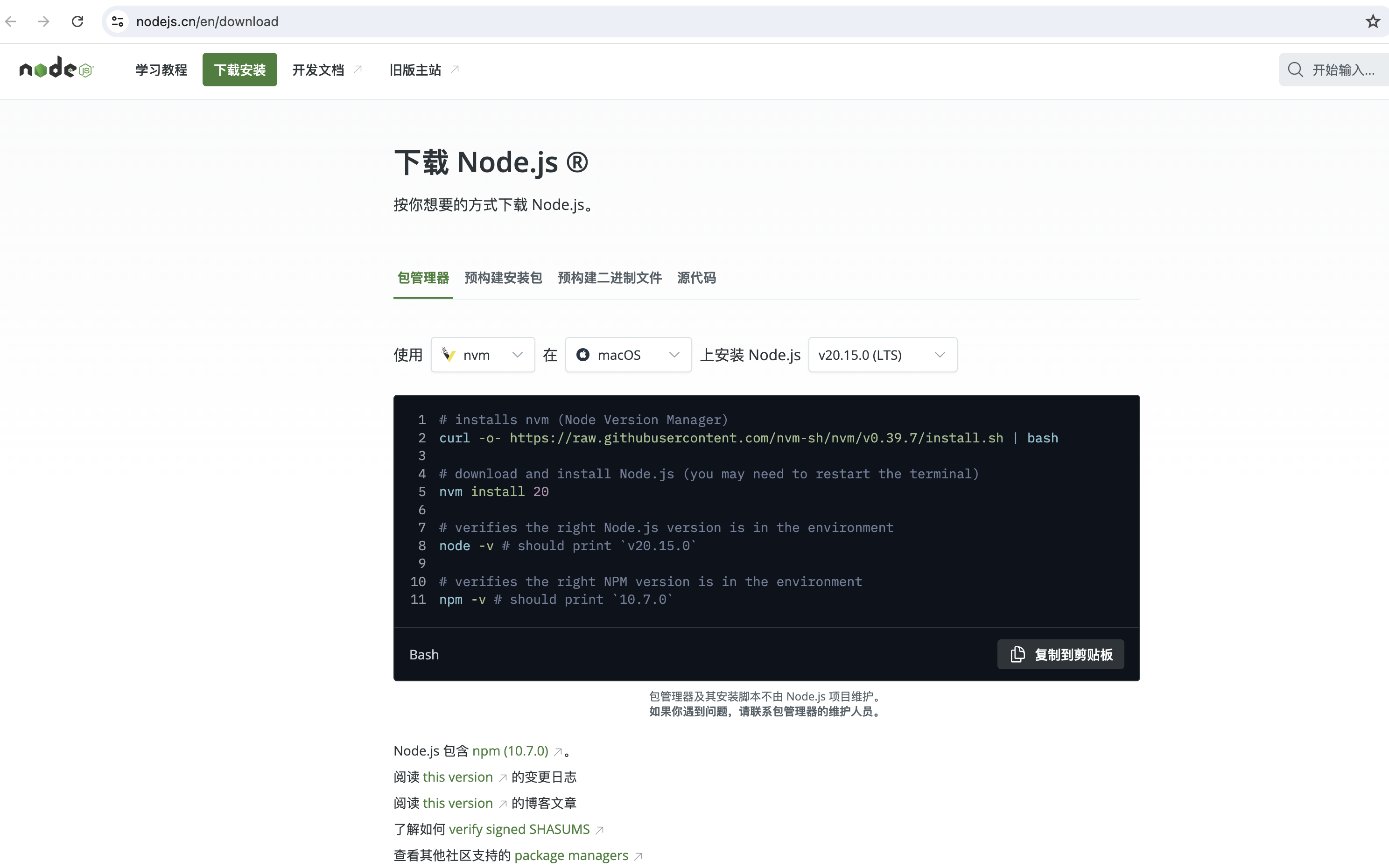
Node官方提供的教程:https://nodejs.cn/en/download,如果步骤变了可以随时去官方界面对比一下
1 | installs nvm (Node Version Manager) |
安装完成之后
1 | git -v |
安装Hexo
1 | npm install -g hexo-cli |
然后就是hexo使用
1 | 初始化空文件夹作为hexo仓库 |
三、配置Typora自动上传图片
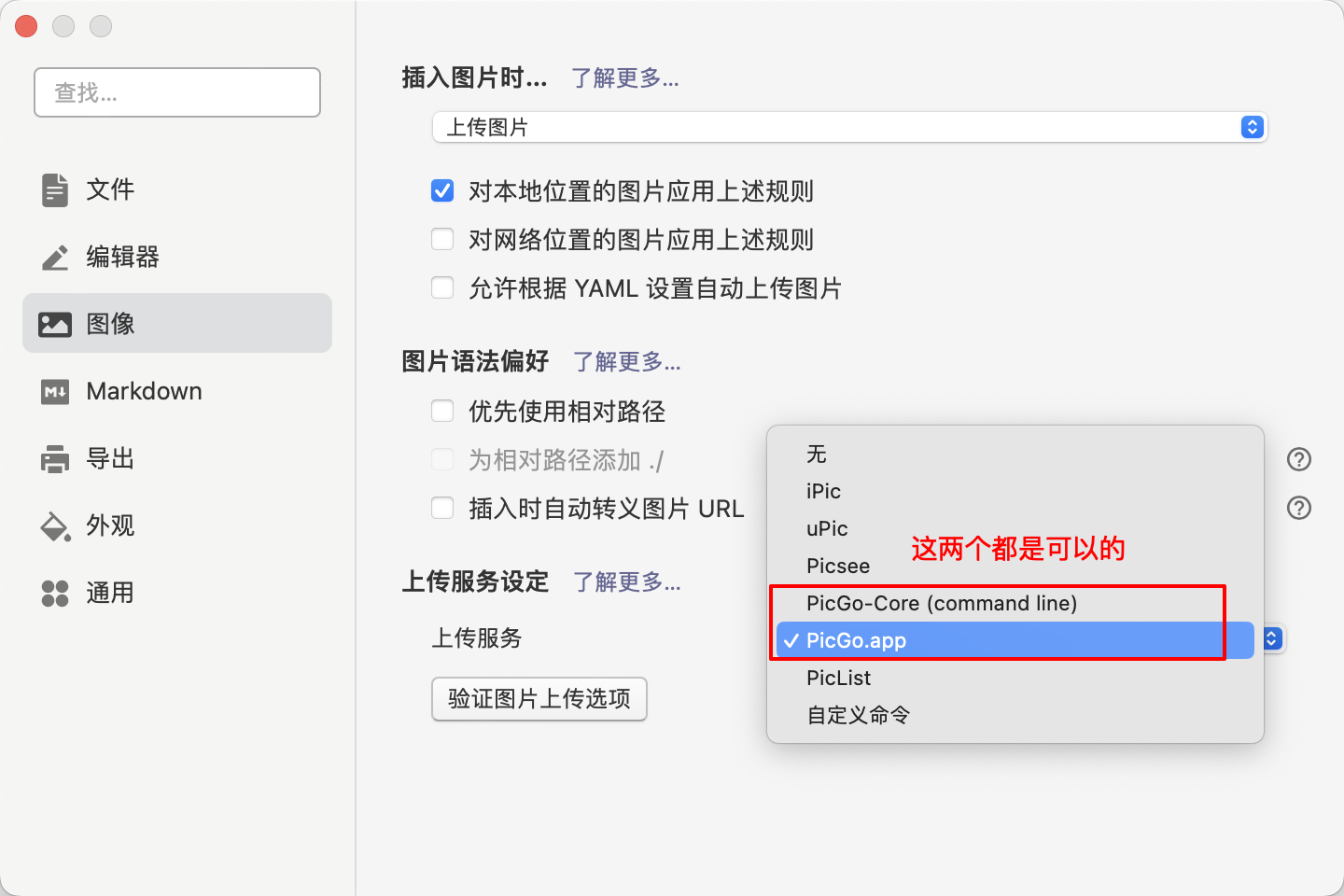
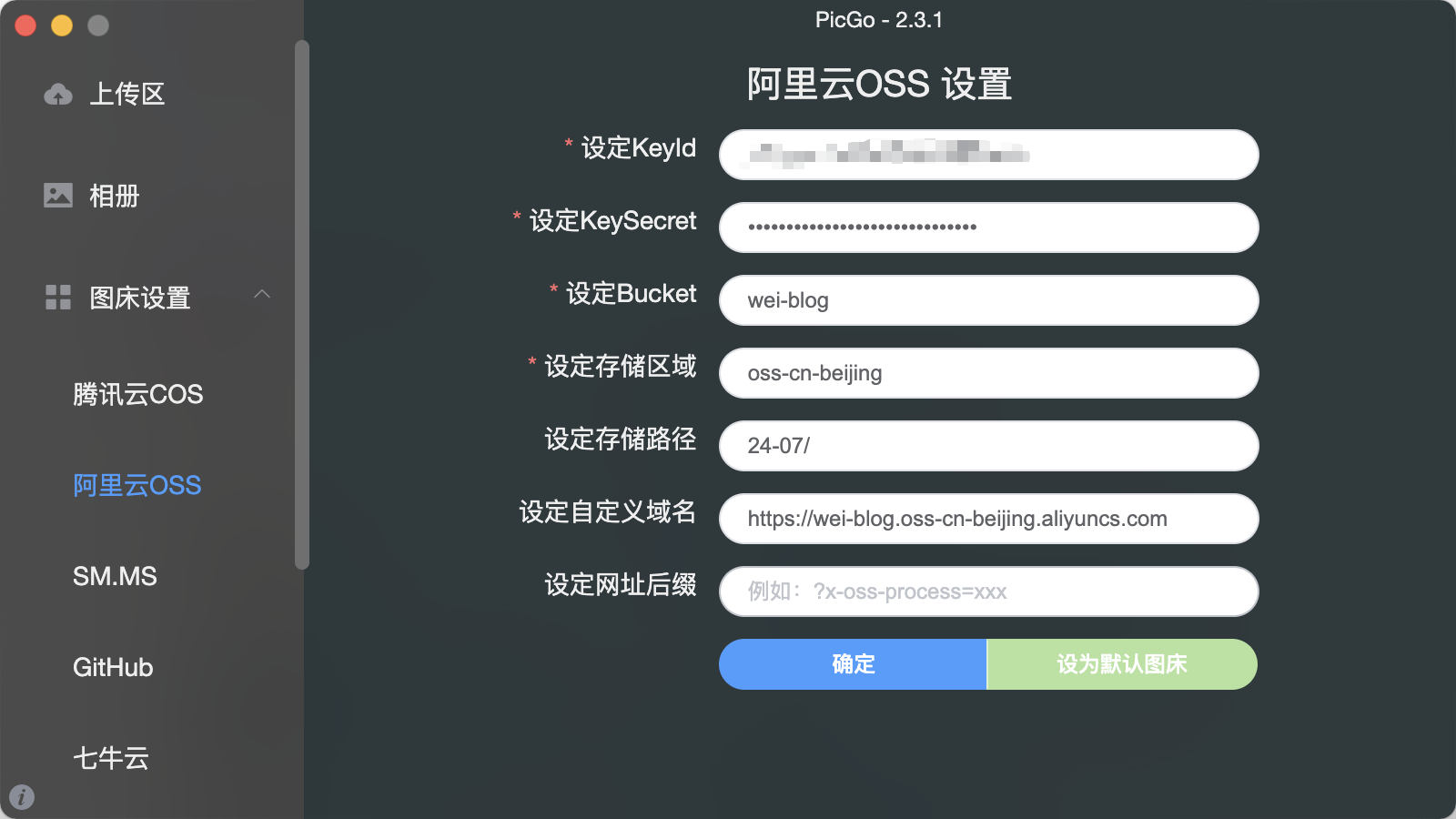
这里咱就使用picgo软件了,如果安装了picgo软件的话;如果使用command line的话需要打开配置文件,填入以下内容
2
3
4
5
6
7
8
9
10
11
12
13
14
15
16
17
"picBed": {
"uploader": "aliyun",
"aliyun": {
"accessKeyId": "你的AccessKeyID",
"accessKeySecret": "你的AccessKeySecret",
"bucket": "xleixz",//换成你自己的Bucket名称
"area": "oss-cn-nanjing",//OSS概览里的EndPoint(地域节点),“.”前面的内容
"path": "typora-img/",//Bucket下的文件夹,没有可以不写,默认不要文件夹
"customUrl": "https://xleixz.oss-cn-nanjing.aliyuncs.com",//OSS概览里的Bucket域名(开头加上https://)
"options": ""//可以不写
}
},
"picgoPlugins": {
}
}
四、Deployment Blog
如果本机有多个版本的node,在部署博客之前需要
2
3
4
5
nvm use 20
Hexo部署
hexo clean && hexo g && hexo d
All articles in this blog are licensed under CC BY-NC-SA 4.0 unless stating additionally.
 微信
微信 支付宝
支付宝