Matplotlib
Matplotlib
是专门用于开发2D图表(包括3D图表)
以渐进、交互式方式实现数据可视化
基本图形绘制流程
1
2
3
4
| plt.figure(figsize=(), dpi=)
figsize:指定图的长宽
dpi:图像的清晰度
返回fig对象
|
1
2
3
4
5
6
7
8
9
10
11
| import matplotlib.pyplot as plt
plt.figure(figsize=(10,10), dpi=100)
plt.plot([1, 2, 3, 4, 5, 6 ,7], [17,17,18,15,11,11,13])
plt.show()
|
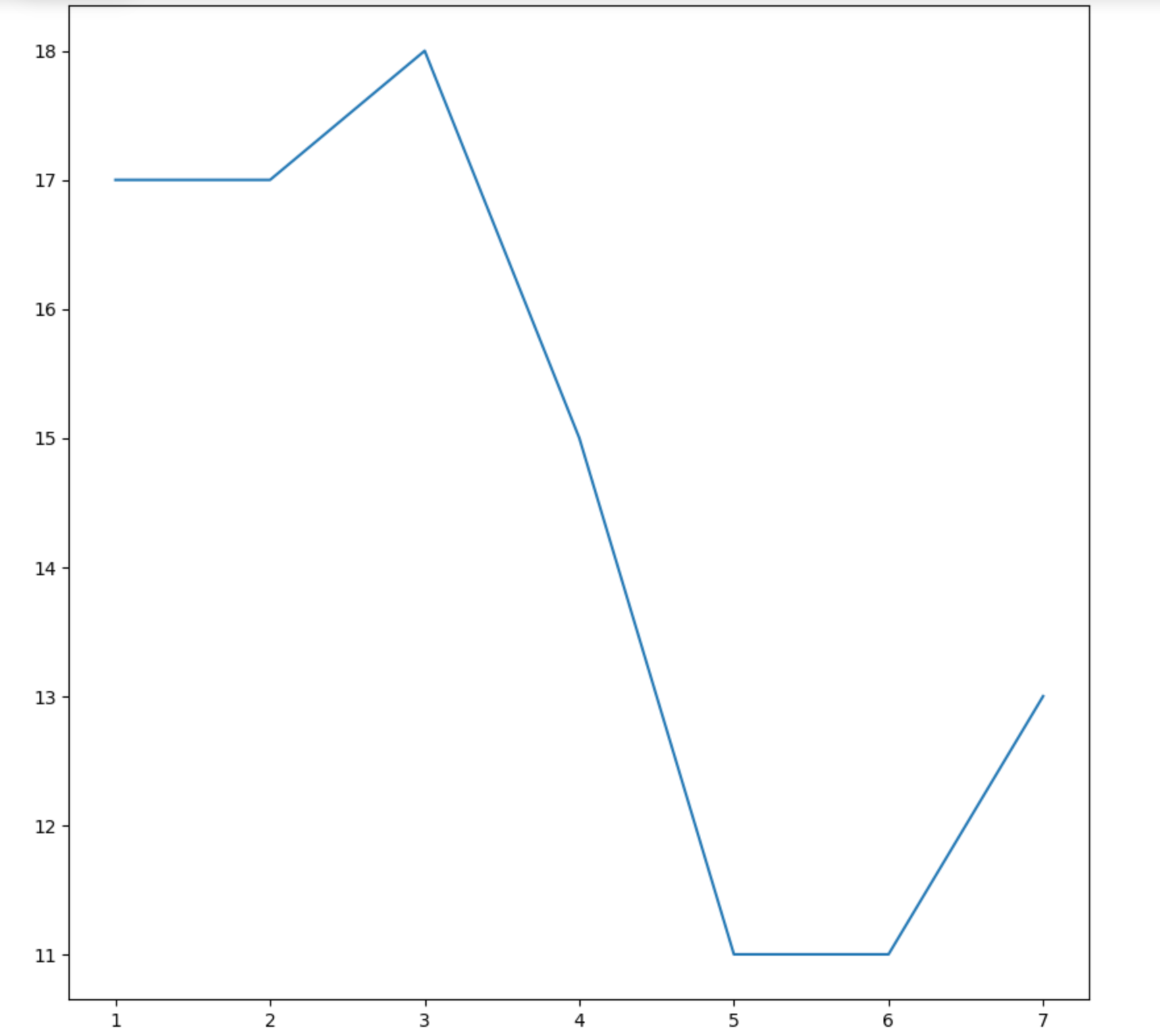
折线图绘制(※)
添加自定义x,y刻度
- plt.xticks(x, **kwargs)
- plt.yticks(y, **kwargs)
中文显示问题解决(这里采取第二种)
解决方案一:
下载中文字体(黑体,看准系统版本)
1
2
| cd ~/.matplotlib
rm -r *
|
1
| vi ~/.matplotlib/matplotlibrc
|
将文件内容修改为:
1
2
3
| font.family : sans-serif
font.sans-serif : SimHei
axes.unicode_minus : False
|
解决方案二:
在Python脚本中动态设置matplotlibrc,这样也可以避免由于更改配置文件而造成的麻烦,具体代码如下:
1
2
3
| from pylab import mpl
mpl.rcParams["font.sans-serif"] = ["SimHei"]
|
有时候,字体更改后,会导致坐标轴中的部分字符无法正常显示,此时需要更改axes.unicode_minus参数:
1
2
|
mpl.rcParams["axes.unicode_minus"] = False
|
添加网格显示
为了更加清楚地观察图形对应的值
1
| plt.grid(True, linestyle='--', alpha=0.5)
|
添加描述信息
添加x轴、y轴描述信息及标题
通过fontsize参数可以修改图像中字体的大小
1
2
3
| plt.xlabel("时间")
plt.ylabel("温度")
plt.title("中午11点0分到12点之间的温度变化图示", fontsize=20)
|
图像保存
1
2
| # 保存图片到指定路径
plt.savefig("test.png")
|
- 注意:plt.show()会释放figure资源,如果在显示图像之后保存图片将只能保存空图片。
显示图例
- 注意:如果只在plt.plot()中设置label还不能最终显示出图例,还需要通过plt.legend()将图例显示出来。
1
2
3
4
5
6
7
|
plt.plot(x, y_shanghai, label="上海")
plt.plot(x, y_beijing, color='r', linestyle='--', label="北京")
plt.legend(loc="best")
|
| Location String |
Location Code |
| ‘best’ |
0 |
| ‘upper right’ |
1 |
| ‘upper left’ |
2 |
| ‘lower left’ |
3 |
| ‘lower right’ |
4 |
| ‘right’ |
5 |
| ‘center left’ |
6 |
| ‘center right’ |
7 |
| ‘lower center’ |
8 |
| ‘upper center’ |
9 |
| ‘center’ |
10 |
1
2
3
4
5
6
7
8
9
10
11
12
13
14
15
16
17
18
19
20
21
22
23
24
25
26
27
28
29
30
31
32
33
34
35
36
37
38
39
40
41
42
43
44
45
46
47
| import random
x = range(60)
y_shanghai = [random.uniform(15, 18) for i in x]
plt.figure(figsize=(20,8), dpi=80)
plt.plot(x, y_shanghai)
from pylab import mpl
mpl.rcParams["font.sans-serif"] = ["SimHei"]
x_ticks_label = ["11点{}分".format(i) for i in x]
y_ticks = range(20)
plt.xticks(x[::5], x_ticks_label[::5])
plt.yticks(y_ticks[::5])
plt.xlabel("时间")
plt.ylabel("温度")
plt.title("中午11点-12点某城市温度变化图", fontsize=20)
plt.grid(True, linestyle="--", alpha=0.5)
mpl.rcParams["axes.unicode_minus"] = False
plt.show()
|
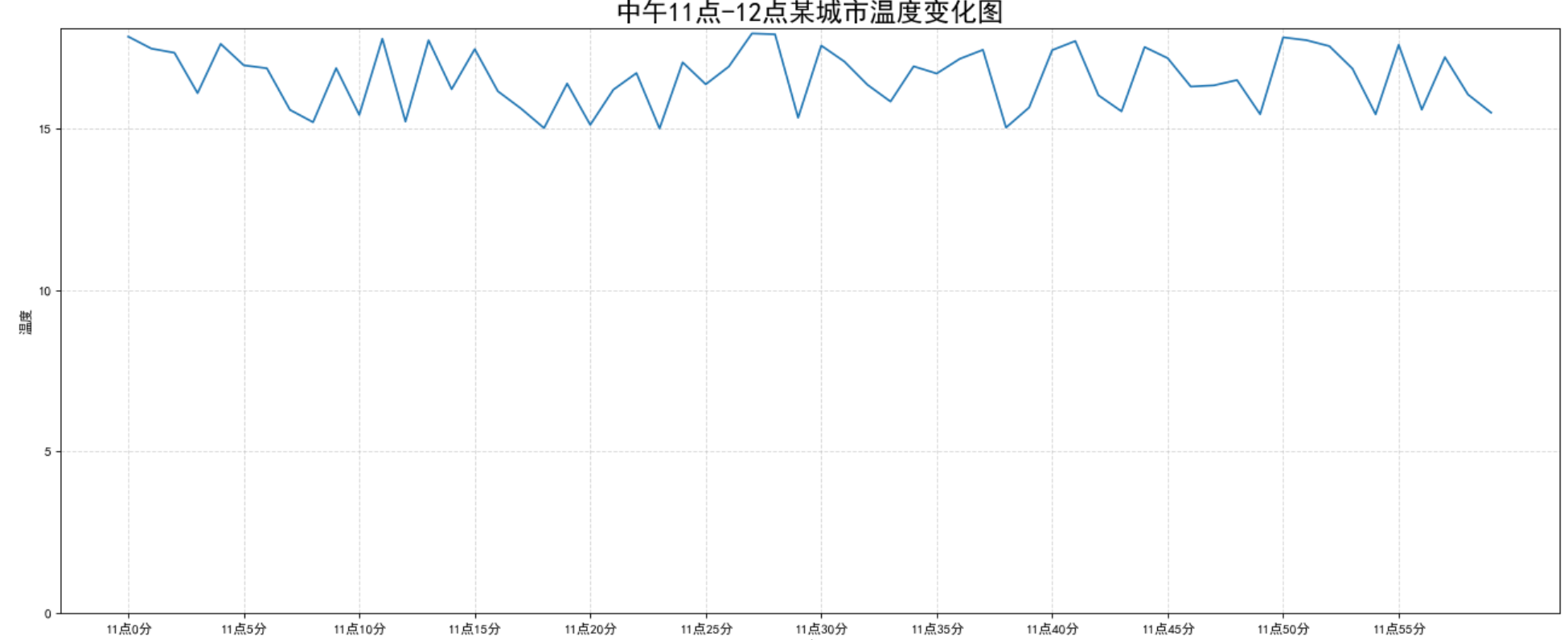
一个坐标系绘制多个图像
只需要再次plot即可
1
2
3
4
5
6
7
8
9
10
11
12
13
14
15
16
|
y_beijing = [random.uniform(1,3) for i in x]
plt.figure(figsize=(20,8), dpi=80)
plt.plot(x, y_shanghai)
plt.plot(x, y_shanghai, label="上海")
plt.plot(x, y_beijing, color='r', linestyle='--', label="北京")
plt.legend(loc=0)
plt.show()
|
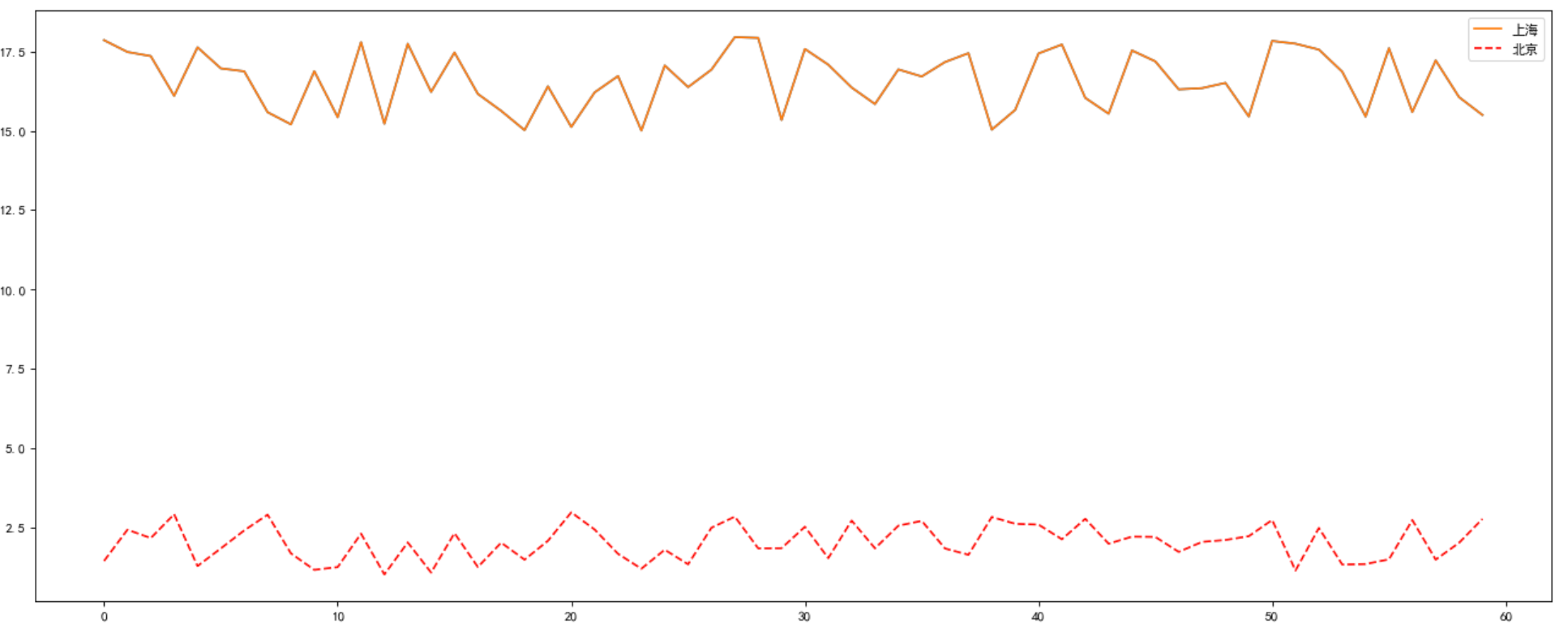
多个坐标系同屏显示
可以通过subplots函数实现(旧的版本中有subplot,使用起来不方便),推荐subplots函数
- matplotlib.pyplot.subplots(nrows=1, ncols=1, **fig_kw) 创建一个带有多个axes(坐标系/绘图区)的图
1
2
3
4
5
6
7
8
9
10
11
12
13
14
15
16
17
18
19
20
21
22
23
24
25
26
27
28
29
30
31
32
33
34
35
36
37
38
39
40
41
|
x = range(60)
y_shanghai = [random.uniform(15,18) for i in x]
y_beijing = [random.uniform(1,5) for i in x]
fig, axes = plt.subplots(nrows=1, ncols=2, figsize=(20,8))
axes[0].plot(x, y_shanghai, label="上海")
axes[1].plot(x, y_beijing, color="r", linestyle="--", label="北京")
x_ticks_label = ["11点{}分".format(i) for i in x]
y_ticks = range(40)
axes[0].set_xticks(x[::5])
axes[0].set_yticks(y_ticks[::5])
axes[0].set_xticklabels(x_ticks_label[::5])
axes[1].set_xticks(x[::5])
axes[1].set_yticks(y_ticks[::5])
axes[1].set_xticklabels(x_ticks_label[::5])
axes[0].grid(True, linestyle="--", alpha=0.5)
axes[1].grid(True,linestyle="--", alpha=0.5)
axes[0].set_xlabel("时间")
axes[0].set_ylabel("温度")
axes[0].set_title("中午11-12点某城市温度变化图", fontsize=20)
axes[1].set_xlabel("时间")
axes[1].set_ylabel("温度")
axes[1].set_title("中午11-12点某城市温度变化图", fontsize=20)
axes[0].legend(loc=0)
axes[1].legend(loc=0)
plt.show()
|
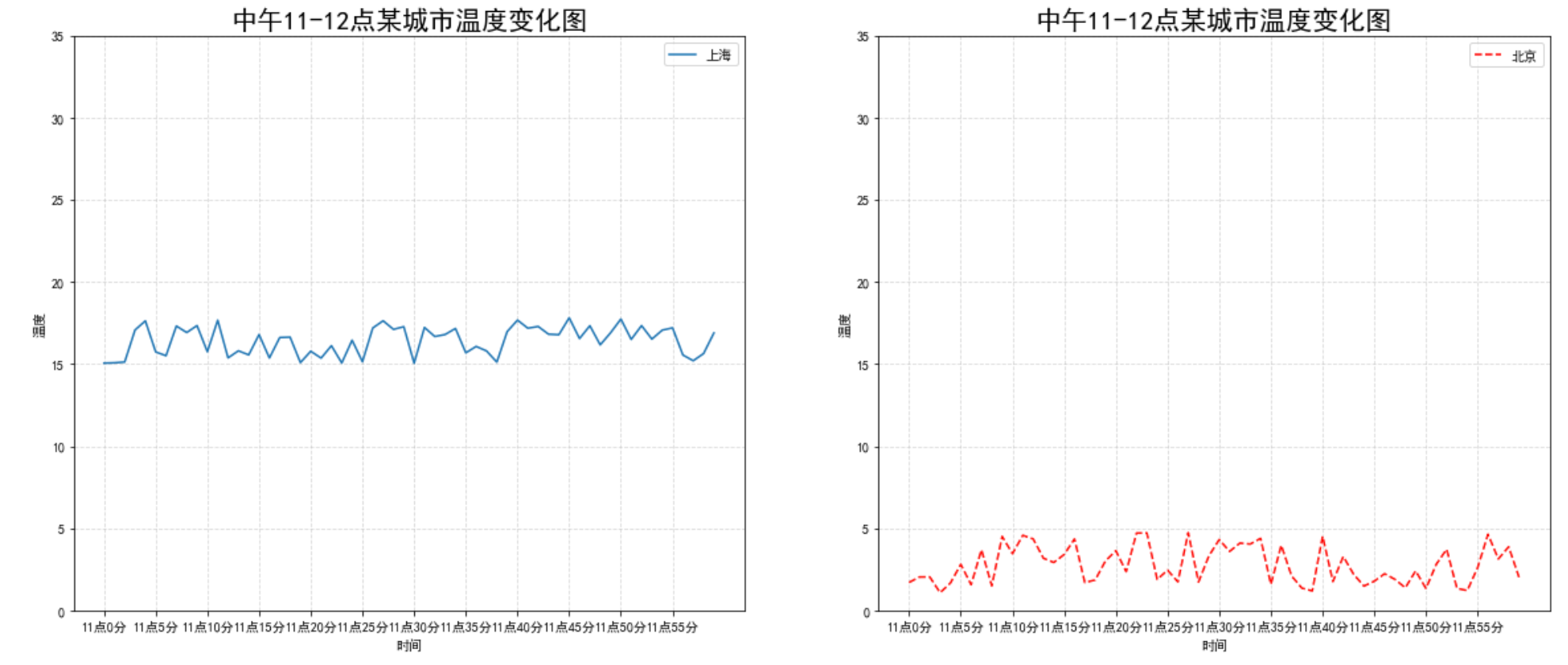
关于axes子坐标系的更多方法:参考https://matplotlib.org/api/axes_api.html#matplotlib.axes.Axes
- 注意:**plt.函数名()**相当于面向过程的画图方法,**axes.set_方法名()**相当于面向对象的画图方法。
折线图的应用场景
- 呈现公司产品(不同区域)每天活跃用户数
- 呈现app每天下载数量
- 呈现产品新功能上线后,用户点击次数随时间的变化
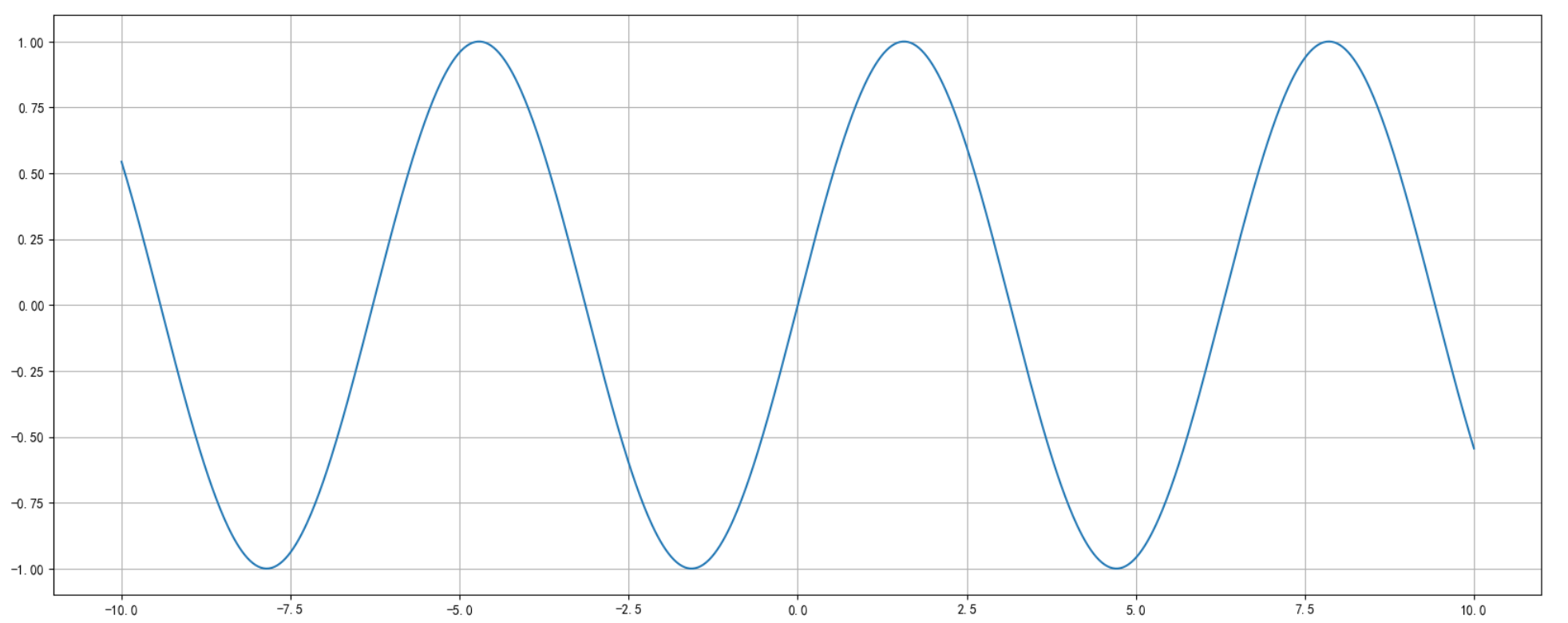
- 拓展:画各种数学函数图像
- 注意:plt.plot()除了可以画折线图,也可以用于画各种数学函数图像
Matplotlib其他图形
折线图
上面已经画过了
散点图
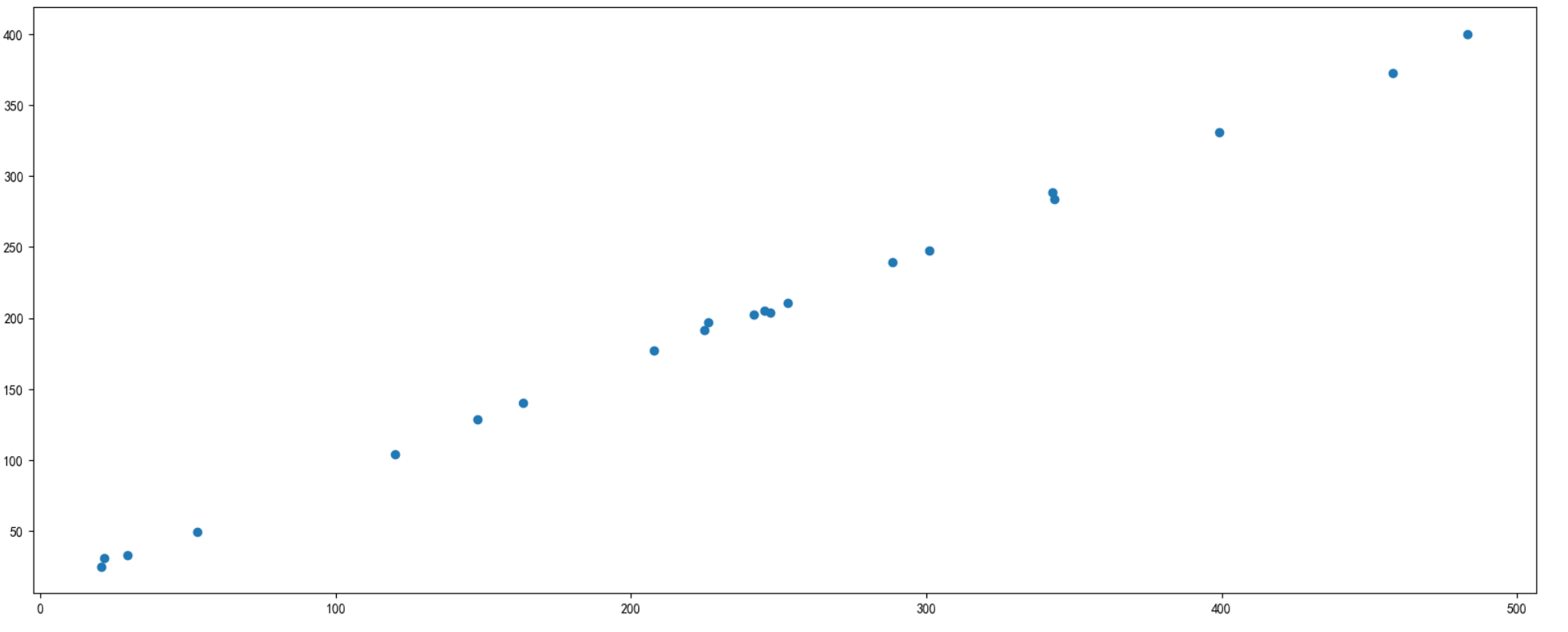
**散点图:**用两组数据构成多个坐标点,考察坐标点的分布,判断两变量之间是否存在某种关联或总结坐标点的分布模式。
特点:判断变量之间是否存在数量关联趋势,展示离群点(分布规律)
api:plt.scatter(x, y)
1
2
3
4
5
6
7
8
9
10
11
12
13
14
15
16
17
|
x = [225.98, 247.07, 253.14, 457.85, 241.58, 301.01, 20.67, 288.64,
163.56, 120.06, 207.83, 342.75, 147.9 , 53.06, 224.72, 29.51,
21.61, 483.21, 245.25, 399.25, 343.35]
y = [196.63, 203.88, 210.75, 372.74, 202.41, 247.61, 24.9 , 239.34,
140.32, 104.15, 176.84, 288.23, 128.79, 49.64, 191.74, 33.1 ,
30.74, 400.02, 205.35, 330.64, 283.45]
plt.figure(figsize=(20, 8), dpi=100)
plt.scatter(x, y)
plt.show()
|
柱状图
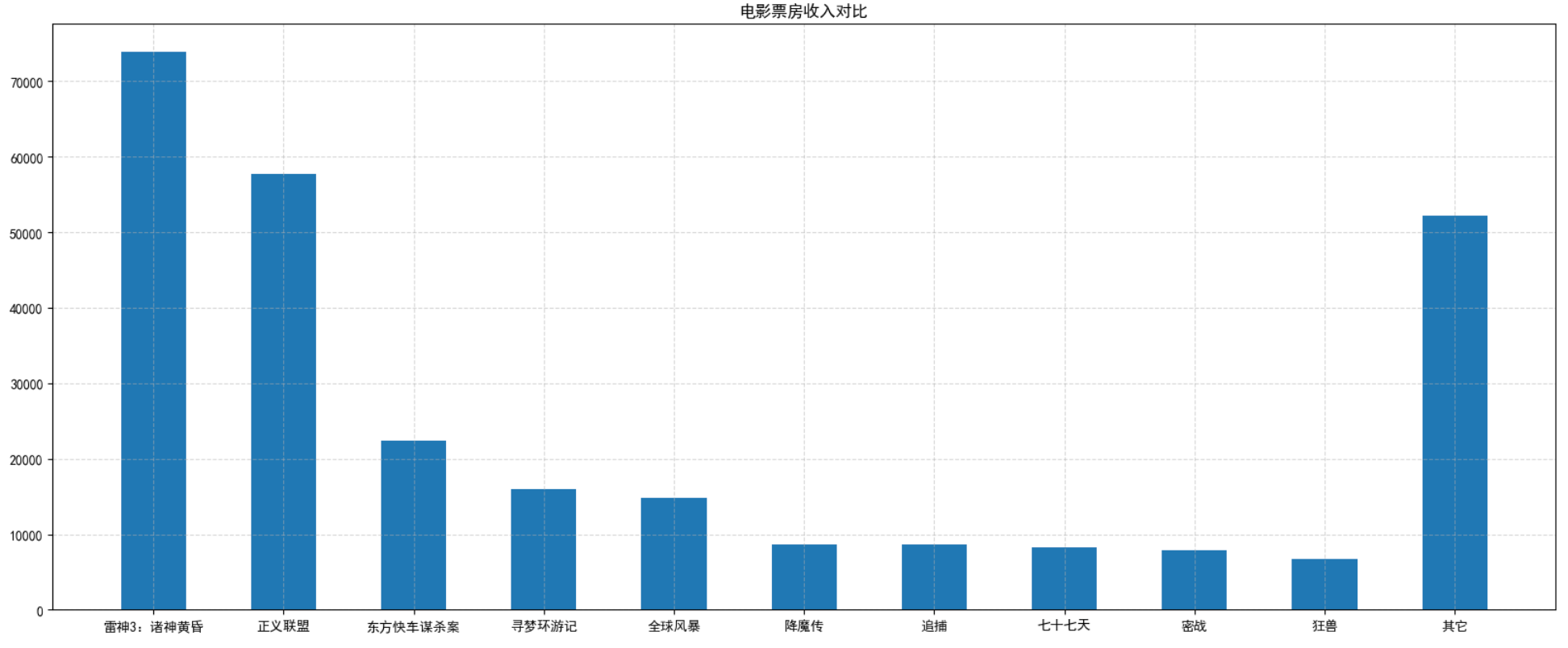
**柱状图:**排列在工作表的列或行中的数据可以绘制到柱状图中。
特点:绘制连离散的数据,能够一眼看出各个数据的大小,比较数据之间的差别。(统计/对比)
api:plt.bar(x, width, align=’center’, **kwargs)
1
2
3
4
5
6
7
8
9
10
11
12
13
14
15
16
17
18
19
20
21
22
23
24
25
26
27
28
29
30
| import matplotlib.pyplot as plt
movie_name = ['雷神3:诸神黄昏','正义联盟','东方快车谋杀案','寻梦环游记','全球风暴','降魔传','追捕','七十七天','密战','狂兽','其它']
x = range(len(movie_name))
y = [73853,57767,22354,15969,14839,8725,8716,8318,7916,6764,52222]
plt.figure(figsize=(20,8), dpi=100)
plt.bar(x, y, width=0.5)
plt.xticks(x, movie_name)
plt.grid(linestyle="--", alpha=0.5)
plt.title("电影票房收入对比")
from pylab import mpl
mpl.rcParams["font.sans-serif"] = ["SimHei"]
plt.show()
|
直方图
**直方图:**由一系列高度不等的纵向条纹或线段表示数据分布的情况。 一般用横轴表示数据范围,纵轴表示分布情况。
特点:绘制连续性的数据展示一组或者多组数据的分布状况(统计)
api:matplotlib.pyplot.hist(x, bins=None)
1
2
3
| Parameters:
x : 需要传递的数据
bins : 组数
|
饼图
**饼图:**用于表示不同分类的占比情况,通过弧度大小来对比各种分类。
特点:分类数据的占比情况(占比)
api:plt.pie(x, labels=,autopct=,colors)
1
2
3
4
5
| Parameters:
x:数量,自动算百分比
labels:每部分名称
autopct:占比显示指定%1.2f%%
colors:每部分颜色
|
附录
设置图形风格
| 颜色字符 |
风格字符 |
| r 红色 |
- 实线 |
| g 绿色 |
- - 虚线 |
| b 蓝色 |
-. 点划线 |
| w 白色 |
: 点虚线 |
| c 青色 |
‘ ‘ 留空、空格 |
| m 洋红 |
|
| y 黄色 |
|
| k 黑色 |
|

 微信
微信 支付宝
支付宝.png)